博文

目前显示的是标签为“Chrome”的博文

Chrome 浏览器解除网站禁止复制的简单办法

图片
浏览某些网站时,会被禁止复制网站的文字内容,如果使用的是 Chrome 浏览器,下面是解除禁止复制的方法: 依次打开「Chrome 设置——隐私与安全——网站设置」,找到下面的「更多权限」,再次打开「 JavaScript 」设置,将需要解除复制限制的网站地址添加到「 不允许使用 JavaScript 」的列表中,如下图所示: 刷新需要复制的网页,发现已经可以进行文字复制了。

如何导出 Chrome 扩展程序

图片
按照下面的方法及步骤,可以导出已经安装到 Chrome 浏览器中的扩展程序(插件): 1、打开 Chrome 浏览器的扩展程序管理界面,打开右上角的「 开发者模式 」开关; 2、此时所有的扩展程序,会显示一个 ID 值(如下图所示),记录下这个 ID 值; 3、打开 Chrome 浏览器数据的如下路径( Windows 需要打开显示所有文件 ): Windows : C:\Users\ 你的用户名 \AppData\Local\Google\Chrome\User Data\Default\Extensions macOS : /Users/ 你的用户名 /Library/Application Support/Google/Chrome/Default/Extensions 4、找到与前面 扩展程序 ID 相同的文件夹 ,把这个文件夹复制出来; 5、再次打开如上图所示的扩展程序管理界面,选择「 打包扩展程序 」,在「 扩展程序根目录 」中添加刚刚复制出来的扩展程序文件夹; 打包即可。 需要在 Chrome 浏览器中使用打包好的扩展程序,则选择如上图所示的「 加载已解压的扩展程序 」,然后启用它就可以使用了。

怎样复制知乎「禁止转载」的内容?

图片
有时候在浏览知乎时需要整理一些内容,在复制文字时,却被提示「禁止转载」,就像下面的样子: 虽然破解这个限制的方法很多,例如安装一些插件或者软件工具之类的,但都显得太繁琐了,这里有一个方法简单高效,而且不需要安装任何第三方工具。以下方法在 Windows 系统 Chrome 浏览器中测试通过。 操作步骤和方法很简单: 打开需要复制的页面;先按F12,再按F1。 在打开的开发功能页面中选择「 Disable JavaScript 」,如下图所示: 选中这个选项后是即时生效的,这样就可以复制需要的内容了。 当然,知乎的版权声明还是应该尊重,不要将别人的内容用于商业用途。

Chrome浏览器值得推荐的插件(扩展程序)一览

图片
注:因为新版本 Chrome 浏览器禁止了本地安装 .crx 插件,因此本文介绍的浏览器插件均为 Chrome 应用商店版本(点击这里打开) 。常用插件(扩展程序)可以直接点击前面的超链接打开下载安装,这里介绍一些特定用途的插件(扩展程序)。 ◇ 提供脚本管理的插件 Tampermonkey(油猴脚本),这是一款知名的用户脚本管理工具,通过它可以实现很多原本浏览器或者插件提供不了的功能,可以说是让 Chrome「如虎添翼」的工具,如果要说哪一款插件是 Chrome 最值得的安装的,Tampermonkey 无疑! 常见的油猴脚本例如提供百度云盘下载解析的,网页右键功能禁止解除的。这种脚本在 Tampermonkey 脚本库非常多。 Tampermonkey 油猴脚本插件 Tampermonkey 油猴脚本库 ◇ 百度云盘下载辅助工具 YAAW 的 Chrome 版本,支持在任意链接下可以直接右键导出到 YAAW 下载。这个工具是下载百度云盘文件的利器。 YAAW for Chrome-Yet Another Aria2 Web Frontend ◇ bilibili(哔哩哔哩)下载助手 可以批量下载 bilibili(哔哩哔哩)的视频,可以设置下载的清晰度,下载好单个视频的视频片段之后会自动拼接成完整的视频。 bilibili哔哩哔哩下载助手 ◇ 监控网页内容变化 监控网页或源以获取变更,在侦测到变更时接收短信或电子邮件通知。安装浏览器插件并保持后台运行时,可达到分钟级的监控频率;同时提供开发者服务器自动监控,免费用户监控频率最短为6小时,付费会员也可达到分钟级。 Distill Web Monitor ◇ 二维码生成 当需要在手机上打开电脑上打开的某一个网页,可以通过这个工具将网页地址生成一个二维码,用手机扫一下就可以在手机上浏览了,非常方便(如果是 macOS + iOS 组合就可以通过系统自带的 Handoff 实现)。 二维码(生成及识别) 二维码(QR码)生成器(QR Code Generator) ◇ 多地区 IP 地址 提供多达 30 多个国家和地区的 IP 地址,新账号提供 3 天的免费试用期。如果你需要注册某个特定地区的 Apple ID,挂该地区的 IP 注册即可在「付款方式...

关闭 Chrome 自动更新

图片
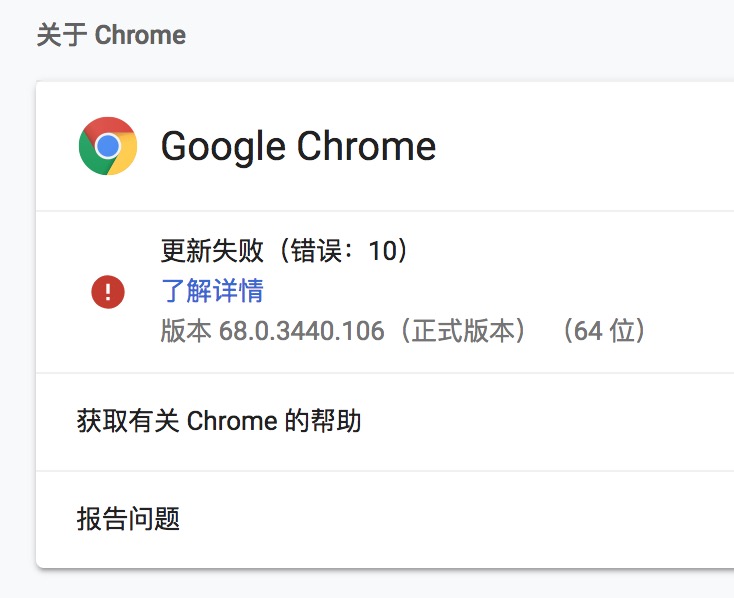
上面一篇文章介绍了如何查找 Chrome 某一个版本的离线安装包: 查找并下载 Chrome 离线安装包 ,这里介绍如何关闭 Chrome 自动更新。 Chrome 浏览器的默认设置是自动更新的,要保持电脑上安装的某个版本不再更新,可以使用下面的方法: ◆ 方法一 1、关闭 Chrome 浏览器; 2、进入目录“/Library/Google/GoogleSoftwareUpdate”; cd /Library/Google/GoogleSoftwareUpdate 3、删除该目录下的 GoogleSoftwareUpdate.bundle 文件。 再次打开 Chrome 你会看到「Google Chrome 可能无法进行自动更新」的提示。(若在弹出的提示中选择「设置自动更新」则会还原删除的 GoogleSoftwareUpdate.bundle 文件,那么 Chrome 会再次打开自动更新。) 成功! 若找不到上述目录请参照「方法二」。 ◆ 方法二 如果在“/Library”这个根目录下没有找到上述路径,可以在“~/Library”这个用户目录下找到相同的路径和文件,在这里参照方法一的方法仍然可以关闭 Chrome 自动更新。 执行以下语句即可: cd ~/Library/Google sudo chown root:wheel GoogleSoftwareUpdate 该语句的作用是修改了 GoogleSoftwareUpdate 这个文件夹的所有者,使得 Google 对该文件夹没有写入权限,这样就阻止了 Chrome 自动更新。 打开 Chrome 的「设置」——「帮助」——「关于 Google Chrome」,我们看到下面的提示就表示成功了:

Chrome 稳定版 68.0.3440.106 桌面离线安装包下载

图片
Chrome 最新桌面(Windows/Mac/Linux)稳定版已经更新到 69.0.3497.81,更新之后发现 UI 变化巨大,目前发现最新版(69.0.3497.81)有以下一些问题: 1)新版本 bug 比较多 例如在我的电脑上下载内容和打开设置中的「下载内容」页面,Chrome 100% 发生崩溃。 2)新 UI 不好看 使用了多年的旧版 UI,现在一下子变成新版的,多少有些不适应,而且新版的圆形化,确实有些不好看(如下图所示)。 新版本 UI 使用了大量的「留白」,使得之前的标签栏内容占据的空间明显比以前大,对于标签比较多的我来说,很不方便。 3)字体显示模糊 那我们就回退到旧版本吧。 为了在稳定性和功能性上尽量保持最新,所以考虑回退到当前最新稳定版(69.0.3497.81)的上一个稳定版本,为了找到这个版本号,我们需要查阅 Google 官方的更新日志: https://chromereleases.googleblog.com/ 查阅历史记录,我们找到了 69.0.3497.81 前一个 桌面稳定版的版本号为: 68.0.3440.106 (这是最后一个使用上窄下宽「梯形」标签页 UI 设计的 Chrome 稳定版本),这就是我们要找到 UI 大变之前的最后一个稳定桌面版。 在多个渠道下载该版本离线安装包之后,我对文件的 md5 值进行了比对(用官方最新包和这个站点的最新包比对),现将下载链接提供如下(不放心的可以多渠道下载比对 md5 值): Chrome 桌面稳定版(68.0.3440.106)离线安装包下载 ◇ macOS 离线安装包: 点击这里下载 md5: 5533641bc4cc7af7784565ac2386a807 ◇ Windows 离线安装包: 1)win64 点击这里下载 md5: 81777aeaf6bea9d0beb2ad4011fc4ed6 2)win32 点击这里下载 md5: af72d60ec06d2ee891938e5b30602bb0 安装好旧版本 Chrome 之后,截图信息如下: 为了防止 Chrome 浏览器又自动更新到最新版本, 关闭 Chrome 自动更新 可以参考这篇文章: 关闭 Chro...