博文

目前显示的是标签为“Windows”的博文

最新Windows 10 20H2版本发布-附下载链接
图片
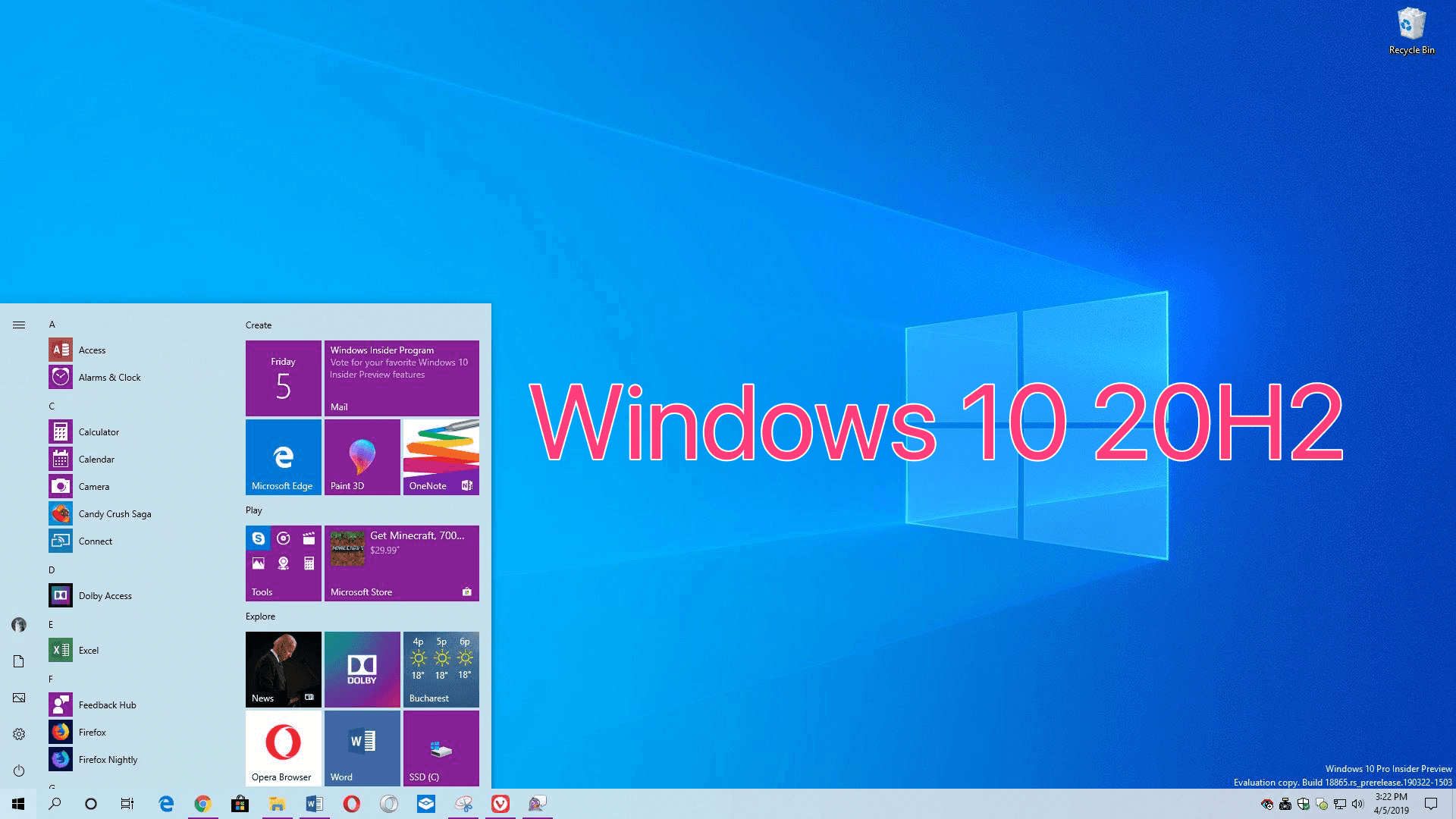
 微软在 2020 年 10月 20 日发布了 Windows 10 的最新版本,版本号为 20H2,这个版本包含多个方面的优化和更新,有需要的可以升级到这个版本,下面是下载方面的信息。 1、Windows 10 商业(企业)版 Windows 10 (business editions), version 20H2 (x64) - DVD (Chinese-Simplified) 文件 :cn_windows_10_business_editions_version_20h2_x64_dvd_f978664f.iso 大小 :5.49GB MD5 : 0D18C5756B8B07259EC034D2FA408772 SHA1 : 31C1E24F5A5CC72FF92F4A302AC5A9AB25B9E29B SHA256 : B752EC60D3E1EA47EC795783E8508B28F1DA4CBB01705BA2BD3A811AF9EDC48C 下载链接: 1)ed2k: ed2k://|file|cn_windows_10_business_editions_version_20h2_x64_dvd_f978664f.iso|5895442432|C60D042B4D4DDEEC5F0F2CCA6479CA7B|/ 2)磁力链接: magnet:?xt=urn:btih:5EF3B171605E18C2160ACF39C4C3421C30A08F5D&dn=cn_windows_10_business_editions_version_20h2_x64_dvd_f978664f.iso&xl=5895442432 2、Windows 10 消费者版 Windows 10 (consumer editions), version 20H2 (x64) - DVD (Chinese-Simplified) 文件 :cn_windows_10_consumer_editions_version_20h2_x64_dvd_d4f7a83e.iso 大小 :5.63GB MD5 : 2623B9912A2C53DC6332206CA51F94AF SHA1 : D5F164626C8F8E0E8E38AB5B7DCC0EAE21...
如何最大程度限制Windows 10的强制自动更新

图片
 Windows 10 有一个最烦人的特点,那就是强制自动更新,而且这种更新的频率还特别高,有时候想关机走人或者开盖快速做点事情,却被强制更新卡在那里,让人非常的不爽。而且最新的 Windows 10 最长只能延迟 35 天的更新时间。 网上提供了很多方法,但是要么需要修改注册表这种高危操作,要么需要安装第三方工具,这里提供一个简单易行的方法。 1、到系统设置将日期改为未来的某年某天,例如 5 年后的 2025 年; 2、回到「设置-Windows 更新」这里,点击「高级选项」,再选择延迟某几天更新; 这样,虽然也是最多延迟了 35 天更新,但是已经是 5 年之后的了。 而且在更新状态这里也显示「更新将在 2025/12/16 恢复更新」,也就是我们将更新操作延迟了 5 年,而不是系统限制的最多 35 天。 如果哪天想继续更新,点击下面的「继续更新」就可以了。 重要提醒 1)建议有一定的基础安全知识的朋友选择进行这样的操作,例如不胡乱安装软件,不胡乱打开不明网站,否则有可能让电脑陷入病毒攻击的危险境地; 2)在合适的时机打开系统更新,让电脑防御状态跟进,更新完可以再使用文中的方法延迟,做到随时想更新就更新,而不是被系统强制更新绑定。

最新Windows 10 2004正式版发布附下载链接

图片
最新的 Windows 10 5月(May)更新正式版已经在 MSDN 发布了,最新的版本号为:Build 19041.208(v2004),这次更新使得在配置较为陈旧的设备上运行 Windows 10 系统更为友好。 下面是相关信息和下载链接: 1)消费者版本 a. Windows 10 消费者 x86 版本 Windows 10 (consumer edition), Version 2004 (x86) - DVD (Chinese-Simplified) 文件:cn_windows_10_consumer_editions_version_2004_x86_dvd_f9233032.iso 大小:3.46GB MD5:8DD86A1A45CD1B0C4CB6DAF64E34C067 SHA1:E85C5BBA63858B37ECBE8270A308B0369BE87D0B SHA256:BBAC36C86898A7C73AF1B3A42EAEB337557F17D959CD3116F0C6ADCC83510E98 下载链接:magnet:?xt=urn:btih:68D043192FA8B9C80C4757D4CD459184338E8BA2&dn=cn_windows_10_consumer_editions_version_2004_x86_dvd_f9233032.iso&xl=3717070848 b. Windows 10 消费者 x64 版本 Windows 10 (consumer edition), Version 2004 (x64) - DVD (Chinese-Simplified) 文件:cn_windows_10_consumer_editions_version_2004_x64_dvd_0c2eefdb.iso 大小:5.25GB MD5:6BB51E57E7C2EC0C9DE7ABFFF8A9E7A6 SHA1:64940D6FBC0F24971349C8E03BE508285EA29722 SHA256:D3CCDD5FC634623F8FB19FDCF674CFF713DAD43A89FC1F1DBEF6D42ABA5AAA03 下载链接:magnet:?xt...

如何获取Windows 10开机界面的壁纸

图片
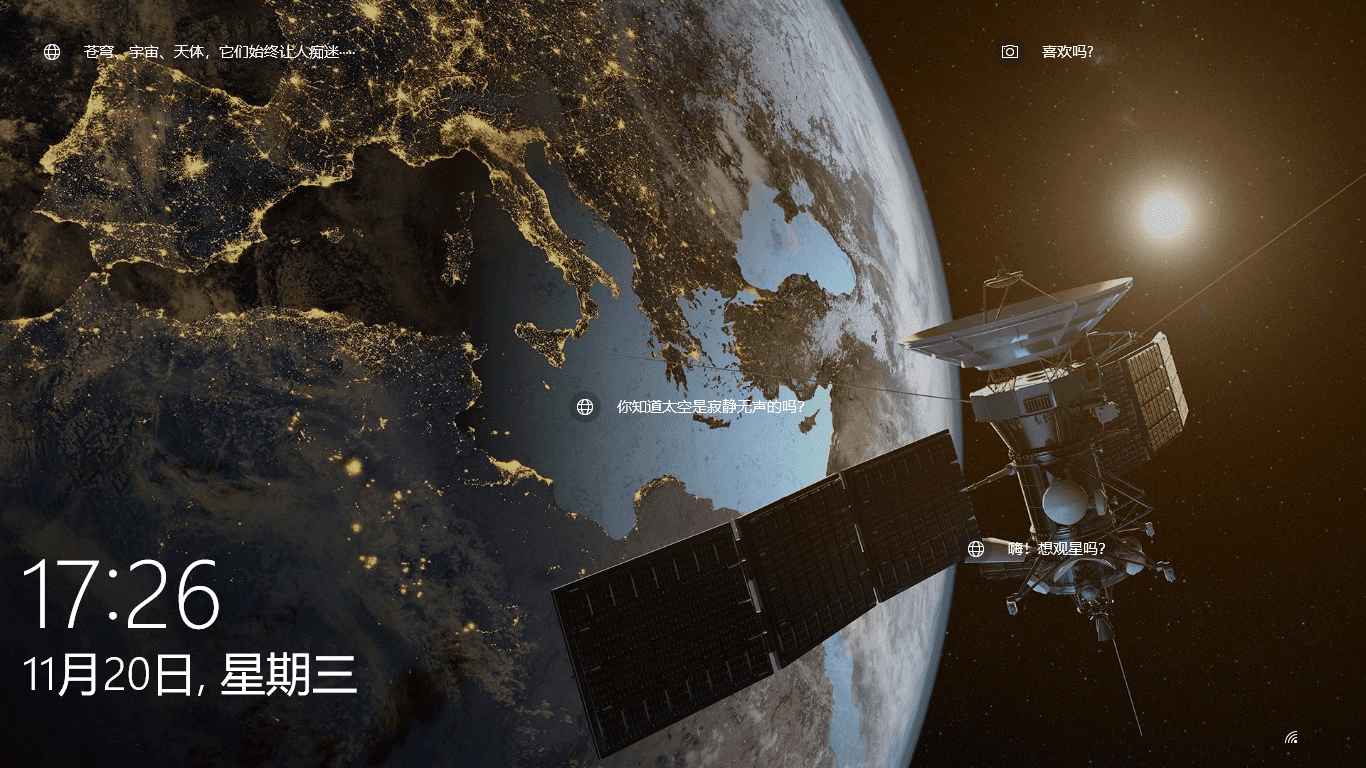
这是在 Windows 10 开机启动界面看到的壁纸,是太空主题的,我非常喜欢,那么如何将这张壁纸保存下来呢?方法如下: 首先,输入 Windows 徽标键+R 键,打开下面的[运行]窗口,将下面的代码粘贴进去: %localappdata%\Packages\Microsoft.Windows.ContentDeliveryManager_cw5n1h2txyewy\LocalState\Assets 实际是快速打开了下面的路径: C:\Users\用户名\AppData\Local\Packages\Microsoft.Windows.ContentDeliveryManager_cw5n1h2txyewy\LocalState\Assets 打开后我们发现文件都是不可查看的,因为所有的文件都没有文件后缀。 这时候我们将文件按照文件大小倒序排列,选择文件大小超过 300k 的复制出来(小于 300k 的基本上不是壁纸文件)。 我们将复制出来的文件添加 .jpg 后缀,这样就看到了要查找的壁纸图片了。 这就是我们要找的壁纸: 需要说明的是,我们查看图片属性会发现,壁纸图片的分辨率正好和我们电脑的屏幕分辨率一致,如果想要获得这张壁纸更多的信息,可以锁屏点击图片上给出的信息页面。

如何保持web页面macOS、Windows系统中文字体一致性

图片
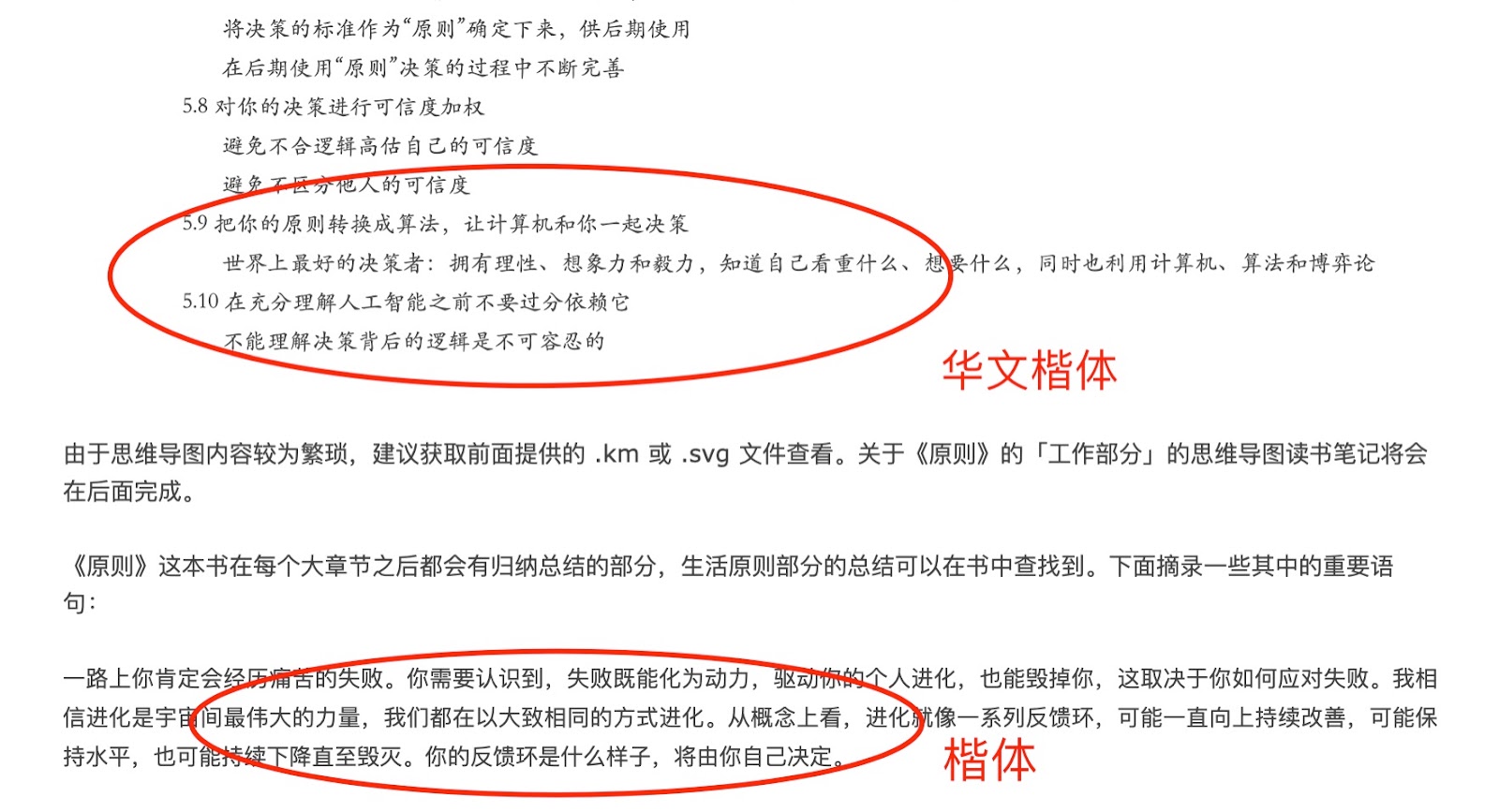
今天在写一篇博文时,发现同样一篇文章( 瑞·达利欧《原则》读书笔记——生活原则 ),设置了中文【楷体】字体,在 macOS、Windows 系统上却是不同的显示效果。我在写这篇博文时是这样做的: 1)在 macOS 系统中编写了博文的前面一部分,将 macOS 版本中 word 文段设置为【华文楷体】,直接粘贴到博文中,该部分内容在 macOS 系统的 Chrome 浏览器中正常显示为楷体; 2)在 Windows 系统中做了类似的操作,只不过是在 Windows 版本中的 word 文段字体设置为【楷体】,直接粘贴到博文中,该部分在 Windows 系统的 Chrome 浏览器中正常显示; 3) 发现错误 :上面的两个文字片段仅在编写的系统上正常显示,在交叉系统上显示为默认字体——黑体/华文黑体。 不能正常交叉显示的效果截图如下(macOS 系统截图): 产生这个问题的原因是,macOS 和 Windows 系统不共用一套中文字体: Windows 系统中的常见中文字体如下: 黑体:SimHei 宋体:SimSun 新宋体:NSimSun 仿宋:FangSong 楷体:KaiTi 仿宋GB2312:FangSongGB2312 楷体GB2312:KaiTiGB2312 微软雅黑:Microsoft YaHei 而 macOS 系统中的常见中文字体如下: 冬青黑体: Hiragino Sans GB 华文细黑:STHeiti Light (或 STXihei) 华文黑体:STHeiti 华文楷体:STKaiti 华文宋体:STSong 华文仿宋:STFangsong 以上面的【楷体】字体为例,macOS 系统和 Windows 系统并不兼容(虽然肉眼看上去差不多),所以就导致了在 macOS 系统中设置的【华文楷体】字体在 Windows 系统中不能显示为楷体(【楷体】字体),只能显示为默认字体,反之在 Windows 系统上也是一样的,【楷体】也不能在 macOS 系统中显示为楷体(【华文楷体】字体)。 那么解决办法是什么呢? 这里需要了解一点 web 开发的小知识,页面中的某个元素(例如文段)在设置字体时,会有一个...

如何隐藏Win10「此电脑」中的「3D对象、视频、图片、文档、下载、音乐、桌面」文件夹

图片
升级到 Windows 10 操作系统后,打开「此电脑/ThisPC」会多一些文件夹(如下图所示,3D 对象、视频、图片、文档、下载、音乐、桌面),但这些文件夹对我们来说没什么作用,在这么显要的地方显示着实碍眼,能不能让它们不显示呢?当然是可以的。 这里用修改注册表的属性值来隐藏这些文件夹的显示,在修改注册表之前最好备份一下。 按「win+R」组合键呼出运行对话框,输入「regedit」打开注册表编辑器,然后定位到如下路径: 计算机\HKEY_LOCAL_MACHINE\SOFTWARE\Microsoft\Windows\CurrentVersion\Explorer\FolderDescriptions     (可直接复制粘贴前面的路径在注册表编辑器中使用) 该路径下会有很多随机字符串的文件夹,上面提到的 3D 对象、视频、图片、文档、下载、音乐、桌面等文件夹就在这里面。 自己去找的话当然会很麻烦,这里我们直接给出对应的文件夹名称,如下所示: 图片文件夹: {0ddd015d-b06c-45d5-8c4c-f59713854639}\PropertyBag 视频文件夹: {35286a68-3c57-41a1-bbb1-0eae73d76c95}\PropertyBag 下载文件夹: {7d83ee9b-2244-4e70-b1f5-5393042af1e4}\PropertyBag 音乐文件夹: {a0c69a99-21c8-4671-8703-7934162fcf1d}\PropertyBag 文档文件夹: {f42ee2d3-909f-4907-8871-4c22fc0bf756}\PropertyBag 桌面文件夹: {B4BFCC3A-DB2C-424C-B029-7FE99A87C641} 我们以「图片」这个文件夹为例,选择「 0ddd015d-b06c-45d5-8c4c-f59713854639 」该字符串中的某个片段(当然全部选中也可以)并复制,按「Ctrl+F」组合键查找,很快就找到了我们需要的「图片」文件夹。为了验证找到的是否正确,我们可以查看「Name」字段的数据值,值为「Local Pictures」就是图片了,如下图所示: 这时候我们打开该...

Windows 画图工具的使用小结

图片
Windows 系统自带的“画图”软件虽然看似简陋,但在实际使用中,仍然有不少功能值得我们去发掘,在简易图片处理时,使用自带的轻便“画图”软件,比厚重的“Photoshop”等专业软件更来得方便,下面就谈谈我使用“画图”软件的一些经验: 一、简易设置 这里的简易设置是为了方便我们更好地使用“画图”软件。 1. 为“画图”软件设置快捷键 设置快捷键是为了快速打开“画图”应用,尤其是在配合图片的复制粘贴操作时特别实用。 首先我们找到“画图”应用的快捷方式图标,右键选择“打开文件位置”(如下图,我的截图是以 Windows 8.1 系统为例)。 在“画图”的快捷方式上右键选择“属性”,在“快捷方式”的菜单下找到“快捷键”的设置栏(如下图所示),设置一个快捷键组合即可(如图,我设置的是“Ctrl + Alt + P”组合键)。 设置完成以后,每次按下这个组合快捷键就能够快速打开“画图”应用了。在你复制了图片,或者截取了屏幕图片以后,结合这个快捷键使用就很方便了。 2. 为“画图”设置默认的画布大小 大家在平时使用中,粘贴图片的大小肯定是不一样的,系统默认的画布大小有时候并不适合粘贴小图片,我们可以采取这样的操作,让默认的画布变小,以利于我们粘贴较小的图片: 打开“画图”应用,我们拖动默认画布的右下角大小调整按钮(拖拽按钮),调整到一个比较小的大小,例如一个 logo 图片那样的大小,不做任何操作,关闭“画图”应用,选择“不保存”。你是不是看到现在的默认画布大小已经是刚才调整的大小了? 当然,如果我们做了“保存”操作,默认的画布大小会根据上次的保存文件做调整,我们在打开画图时再调整一次即可。这个设置在进行多图的复制粘贴时比较实用。 二、裁切图片 如果我们需要用到大图中的某个部分,就需要“裁切”操作。步骤如下: 将图片粘贴到编辑框里之后,点击“选择”按钮,这时候鼠标会变为十字选择的形状,选择好需要的图片范围之后,再点击“选择”按钮旁边的“裁剪”,这样一张大图就被裁剪成了我们需要的大小了。 另外,我们还可以结合“多边形选择”、“全选”、“反选”等操作,进行其它方式的图片裁切。 三、调整图片大小 这里的调整大小和上面提到的“裁切”是不一样的,裁切是从大图中截取一部分使用,而调整大小是保留整张图的内...