博文

目前显示的是标签为“小技能”的博文

Chrome 浏览器解除网站禁止复制的简单办法

图片
浏览某些网站时,会被禁止复制网站的文字内容,如果使用的是 Chrome 浏览器,下面是解除禁止复制的方法: 依次打开「Chrome 设置——隐私与安全——网站设置」,找到下面的「更多权限」,再次打开「 JavaScript 」设置,将需要解除复制限制的网站地址添加到「 不允许使用 JavaScript 」的列表中,如下图所示: 刷新需要复制的网页,发现已经可以进行文字复制了。

如何导出 Chrome 扩展程序

图片
按照下面的方法及步骤,可以导出已经安装到 Chrome 浏览器中的扩展程序(插件): 1、打开 Chrome 浏览器的扩展程序管理界面,打开右上角的「 开发者模式 」开关; 2、此时所有的扩展程序,会显示一个 ID 值(如下图所示),记录下这个 ID 值; 3、打开 Chrome 浏览器数据的如下路径( Windows 需要打开显示所有文件 ): Windows : C:\Users\ 你的用户名 \AppData\Local\Google\Chrome\User Data\Default\Extensions macOS : /Users/ 你的用户名 /Library/Application Support/Google/Chrome/Default/Extensions 4、找到与前面 扩展程序 ID 相同的文件夹 ,把这个文件夹复制出来; 5、再次打开如上图所示的扩展程序管理界面,选择「 打包扩展程序 」,在「 扩展程序根目录 」中添加刚刚复制出来的扩展程序文件夹; 打包即可。 需要在 Chrome 浏览器中使用打包好的扩展程序,则选择如上图所示的「 加载已解压的扩展程序 」,然后启用它就可以使用了。

小米手机音量键出现问题的解决办法

图片
手里的小米手机出现了音量键调节的问题,表现为一触碰(还未按下)音量键,音量就会迅速变为最大,即使是按音量降低按钮,音量也是自动持续变为最大。 网上找了一下,碰到同样问题的人还挺多的,解决的办法记录如下: 1、软件问题导致 方法 1)重启手机; 方法 2)将手机「超级省电模式」打开,再关闭,反复尝试几次; 方法 3)断开蓝牙耳机连接,忘掉该蓝牙设备,重新匹配连接蓝牙耳机; 2、硬件问题导致(非损坏) 方法 1)反复快速交替按下音量 +、- 按钮,持续半分钟( 我的手机通过这个方法解决 ); 方法 2)手指弹几下音量键; 造成音量键问题的分析(猜测):使用某些手机壳长期挤压音量键时,会导致音量键和主板粘连(失去正常的接触、断开功能),从而使得音量键调节“过于敏感”,手动反复切换按下按键,能够恢复音量键的弹性。

Google Voice 号码不用关联号码拨打电话

图片
在新版 Google Voice 手机客户端(iOS、Android)中,很多人拨打美国的免费电话时,会弹出一个需要关联手机号码的弹窗: 实际上通过一个简单的设置就可以不弹出这个提示框,按照下面的截图进行设置就可以解决: 完成!

macOS 系统安装 adb 及使用 adb 命令刷机

图片
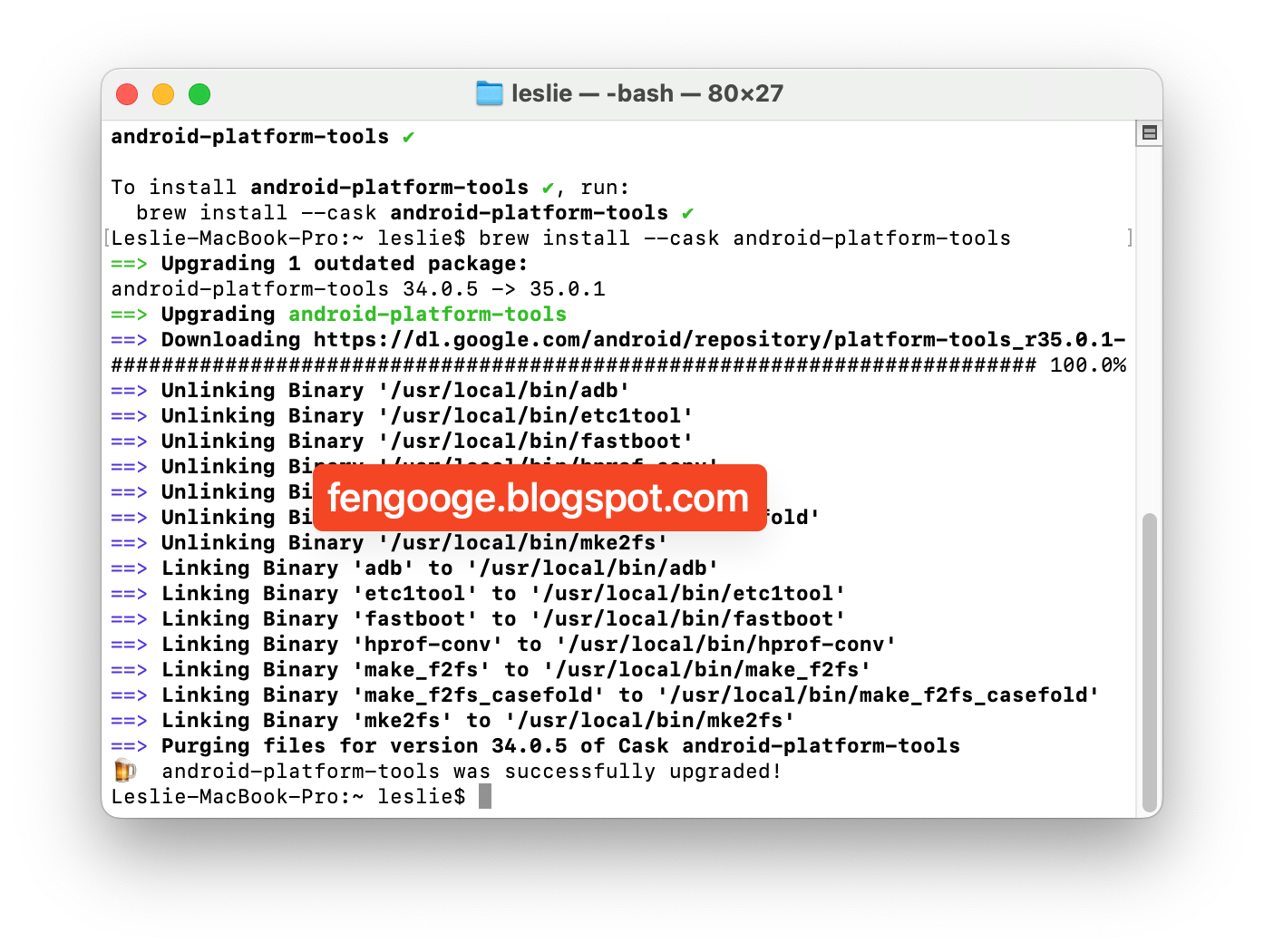
一直以来,在 macOS 系统上给 Android 手机刷机,都是打开 VMware 虚拟机,将下载好的刷机文件拖入虚拟机中,使用 Google 提供的 platform-tools 工具刷入。今天尝试了一下直接在 macOS 系统上刷机,操作过程记录如下: 1、使用 Homebrew 安装 platform-tools 工具包 打开 macOS 系统的「 终端 」工具,输入如下命令安装 platform-tools : brew install --cask android-platform-tools 如果安装过程出现错误,根据提示进行调整,使用代理工具时应开启 tun 模式。当提示“android-platform-tools was successfully installed!”则代表安装成功。 安装成功后重启「终端」再使用。 2、检查手机与 mac 电脑的连接状态 1)手机重启进入 recovery 模式 在 recovery 模式中打开 sideload 功能。 2)检查手机与电脑连接 在「终端」中输入如下命令检查手机与电脑的连接状态: adb devices 若显示如下信息则表示连接成功: List of devices attached 60ed9e6d        sideload 若连接不成功,尝试重新开关 sideload 功能,重新连接手机数据线(这里出问题的概率较大)。 3、使用 adb 命令给 Android 手机刷入 ROM 包 adb sideload ROM 包路径 其中“ROM 包路径”直接将 ROM 包文件拖入「终端」窗口中即自动添加。刷机过程会显示进度,大概进行到 47% 时即完成,重启手机就可以享用新系统了。

可以下载 macOS 各历史版本固件安装包的工具:Mist

图片
 有时候需要下载特定版本的 macOS 系统固件安装包,如果自己在应用商店下载,则只能够下载少数几个自己下载过的版本,非常不方便。这里推荐一个工具:Mist。 Mist 是一款开源免费的工具软件。项目地址: https://github.com/ninxsoft/Mist 安装后刷新,就可以看到 macOS 系统的版本列表。 下载列表分两种类型:固件(Firmwares)、安装助手(Installers),可以根据自己的需要选择。 另外,再补充一个可以下载 iOS 、macOS 系统固件的网站: IPSW: https://ipsw.me/

如何解决某些国内网站、app疯狂上传的问题?

图片
我们在访问国内的网站尤其是看视频的时候,会发现一个现象,有时候上传流量会突然飙升,有服务在进行疯狂上传。最典型的例子是抖音,一人刷抖音,全家上网都遭殃(网络卡顿)。为什么会这样呢? 以腾讯视频为例,当我们打开腾讯视频的网站或应用观看视频时,一般情况下,我们是从腾讯的服务器下载视频资源,这些下载的流量,腾讯是需要向电信运营商付费的(当然个人的宽带也是付了钱的)。腾讯为了省钱,就将每个用户的腾讯视频应用甚至浏览器弄成一个小型的缓存站。当其他用户观看视频的时候,就可以不用从腾讯自己的服务器下载视频,而是从被当作缓存站的个人用户那里。不止腾讯,国内几乎所有的视频网站都这样搞,看视频时都会霸道地疯狂上传,上传流量、上传网速是下载的几倍、十几倍是常有的事。 这样做确实给腾讯这样的视频服务提供商省了大笔的钱,但却给用户带来了诸多麻烦: 首先,不加节制地上传会阻塞下载,最直接的例子就是上面说的,当家庭网络有人刷抖音时,其他人上网就会变得非常卡。 其次,这种把用户个人网络当作缓存节点的做法,是使用了一种叫做 UPnP 的技术,简单的理解就相当于在用户的内网植入了「特洛伊木马」(类似于用户内外网的「打洞」),这种做法很容易将用户网络和设备暴露在外网中,从而显著增大用户网络或设备被入侵的风险。 那么,我们该如何禁止诸如腾讯这样的无良厂商的流氓行为呢?方法如下: 1、在路由器中关闭 UPnP 功能 登录自己的路由器,找到 UPnP 设置选项,将其关闭。 2、关闭 IPv6 网络 同样的,可以在路由器的设置中,找到 IPv6 的设置选项,将其关闭。了解 IP 网络相关知识的应该知道,IPv6 可以方便地将内外网打通(实际上 IPv6 是将用户设备直接暴露在外网的),这样的网络特性将使得视频网站做上述的流氓行为非常简单方便。 当然,如果想进一步限制视频网站的「打洞」行为,应该尽量避免使用它们提供的应用(包括手机端应用、桌面端应用)。上述操作能够避免它们在浏览器观看视频时的疯狂上传行为,但是客户端应用却可能无法奏效,因为它们有可能不使用开放的 UPnP 技术来实现「打洞」行为。建议在观看这些视频网站的视频时,尽量选择使用浏览器网页观看。 当你看到几乎所有的视频网站,都竭力推荐你安装使用它们的客户端软件观看视频时,你现在是不是都明白了。

如何快速浏览一个YouTube长视频的内容?

图片
有时候我们会碰到一个非常长的 YouTube 视频,例如一两个小时的直播录屏内容,有效信息夹杂在大量的无意义内容中,那么如何才能够快速浏览这个长视频,获取到我们需要的有效信息呢?方法如下: 在 YouTube 视频的标题下面,找到「下载」右边的「···」图标,打开后会有如下图所示的功能菜单,选择其中的「内容转文字」,这样右边就会弹出整个视频内容的文字稿。通过快速浏览文字稿,就可以快速了解视频的主要内容了。 在 YouTube 移动端上也有同样的功能。 如果想更有效的获取文字稿的内容,可以将内容复制粘贴到 AI 辅助工具中,例如 ChatGPT、Claude,来帮助我们总结文字稿的内容,这样就更方便快捷了。目前 Claude 支持上传文档文件,当文字稿内容较长时,我们可以用它来帮助我们总结归纳。

如何在Gmail中添加其它邮箱来收发邮件?

图片
最近在 Gmail 的邮箱设置中,通过「用这个地址发送邮件」添加第三方邮箱账号,总是会出现错误而无法添加。最终折腾了好多次才发现问题的解决办法,现分享出来供大家参考。步骤及说明如下: 1、通过 「用这个地址发送邮件」 无法成功添加时,可通过下图所示的 「查收其他账号的邮件」 功能添加 我反复尝试通过「用这个地址发送邮件」入口添加,结果均告失败,最终通过「查收其他账号的邮件」添加成功。 2、可选择通过「Gmaillify」功能进行账号关联 将自己的第三方账号与 Gmail 关联后,就可以方便快捷地在 Gmail 中查收其它平台的邮件,而且可以 直接在 Gmail 中用关联的第三方邮箱账号发送邮件,效果和直接在第三方平台发送邮件一样(收件人看到的发件人不是 Gmail 账号,而是关联的第三方账号) 。 需要注意的是, 一个 Gmail 账号只能够与一个第三方账号进行「Gmaillify」方式的关联 ,其它账号只能够通过 POP3、IMAP 等协议添加。 通过「Gmaillify」方式关联时,有一个技巧,先登录这个需要被关联的账号,再在 Gmail 中操作,直接一键就可以设置成功了。 3、通过 POP3、IMAP 等协议添加第三方账号需要使用客户端密码 较大的邮件服务商通常都提供在第三方邮箱客户端登录的功能,而这些登录基本上以 POP3、IMAP 等主流协议为主,为了保证账号的安全,通常不能直接使用第三方邮箱的「账号+密码」的方式登录,而需要单独在第三方账号的设置里,手动生成一个「应用/app/客户端」密码,这个密码通常是随机字符,用于特定环境登录。如果觉得自己的账号有风险,在设置里面删除旧的「应用/app/客户端」密码,客户端就需要重新登录了,这样就提高了账号的安全性。

如何给 Android 13 的单个短信号码的通知设置为“静音”?

图片
 Android 13(安卓 13)的短信通知,一直以为只能够屏蔽通知(以后收不到),今天无意中发现其实可以给单个短信号码的通知“静音”,也就是通知照常接收,只是以没有声音、震动的安静状态接收。 设置的方法如下: 打开单个短信页面,点击右上角的「详细信息」,再点击「通知」,就看到了熟悉的通知设置菜单,我们选择“静音”即可。 不是很明白 Google 为什么将功能隐藏如此之深,为何不像给单个 app 设置通知一样,而要绕这么大一个不容易被发现的湾子。

红米K40 Xiaomi Redmi K40/Poco F3/Mi 11X(alioth)类原生刷机包项目汇总

图片
小米红米 K40 手机的类原生项目众多,这得益于内核开源后维护者积极踊跃参与,小米新发布的手机没有再完整开源内核(小米假开源,做做开源的样子),导致新机基本无维护刷机包出现。且用且珍惜吧! 下面是收集到的红米 K40(alioth)的类原生项目,排名分先后。 (刷机包的质量和维护者水平直接相关,下面以项目影响力的整体质量排名) 红米K40 Xiaomi Redmi K40/Poco F3/Mi 11X(alioth) 项目名称 官网地址 下载地址 沟通交流 补充说明 LineageOS 官网 ROM包地址 Reddit 其它类原生项目的基础项目,系统最简洁、流畅、稳定,缺乏自定义设置 PixelExperience 官网 同官网 Telegram 粉丝群体较大的项目,但该机型维护者更换频繁 ArrowOS 官网 同官网 Telegram 粉丝群较大,质量不错。之前的维护者脱离官网发包:MiPa PixelOS 官网 ROM包地址 Telegram 以PE为基础的项目 LMODroid 官网 ROM包地址 以去 Google 化为特色,增加桌面模式、平行空间等特色功能 crDroid 官网 ROM包地址 Telegram Evolution X 官网 ROM包地址 News 自定义设置较多的项目,粉丝数尚可 Project Elixir 官网 ROM包地址 Telegram 小众项目 VoidUI Tiramisu 官网 ROM包地址 Telegram 小众项目,基于 PixelExperience Plus PixelPlusUI 官网 ROM包地址 Telegram 小众项目

如何禁止安卓系统的自动更新?

图片
有时候使用的安卓系统各方面表现都还不错,不再想继续升级到未知的新系统,但是系统老是弹更新提醒的通知,该怎么办? 以我使用的 PixelOS 类原生系统为例,系统每隔几个小时就会弹一次更新提醒,而且无法关闭,非常烦人。 联想到之前的帖子曾经介绍过如何删除系统应用—— 使用ADB不root删除小米MIUI系统自带应用 ,下面就是解决办法: 1、打开系统「设置」——「应用」,点击「查看全部 x 个应用」(不同的系统路径可能会稍有不同); 2、点击右上角,打开「 显示系统应用 」,用关键词「更新」搜索这个系统应用; 3、记录下这个负责系统更新的系统应用包名,我的是“ net.pixelos.ota ”(如下图所示); 4、用上面提到的帖子中的方法完成必要的工具设置(ADB 配置、开启 USB 调试); 使用ADB不root删除小米MIUI系统自带应用 5、冻结「系统更新」这个应用; adb shell pm disable-user net.pixelos.ota  (根据自己的包名进行替换) 恢复可以使用指令:adb shell pm enable net.pixelos.ota 最后我们查看「系统更新」的状态,显示「 已停用 」,重启检查手机,发现可以正常启动、使用,也不再弹出系统更新提醒了。 如果以后需要这个「系统更新」再次正常使用,使用  enable  指令恢复就是了。 重要提醒: 已知国产 MIUI 系统冻结、删除「系统更新」应用会导致手机无法开机(国际版 MIUI 则无此限制)!

全平台的文件传输工具-LocalSend

图片
LocalSend 是一个跨平台的文件传输工具,它目前支持 Android(安卓)、iOS、Windows、macOS、Linux 等平台, 也就是主流的操作系统它都已经支持,最关键的是,它还是一个开源项目,应用代码是公开的,我们不用担心隐私方面的问题。如果对作者提供的应用仍然存在安全担忧,可以下载 GitHub 源码,自己编译安装。 LocalSend 官网: https://localsend.org/ GitHub 项目地址: https://github.com/localsend/localsend LocalSend 使用非常简单,在需要传递文件的设备上安装后,让设备处于同一局域网(local Wi-Fi)下,就可以互相识别。LocalSend 设备的互相识别需要网络,但是传输文件却不需要真正接入 internet,换句话说,只需要本地网络就可以完成文件传输。例如你在某个场合需要临时传输文件,手机开一个热点,其它设备接入就可以了,文件传输也不需要消耗手机流量。就是这么方便。 为了使用起来更方便,我们还可以做一些自定义设置: 给设备取一个自己更容易分辨的名称; 在设置中打开自动接收,方便文件传输; 多 Wi-Fi 网络下,设定优先接入网络,方便满足同网络的传输条件; 这个工具最大的优点是简洁、高效、安全、无广告。既解决了实际问题,又没有隐私方面的担忧,值得强烈推荐。

如何在谷歌电子表格(Google Sheets)中生成日期选择器

图片
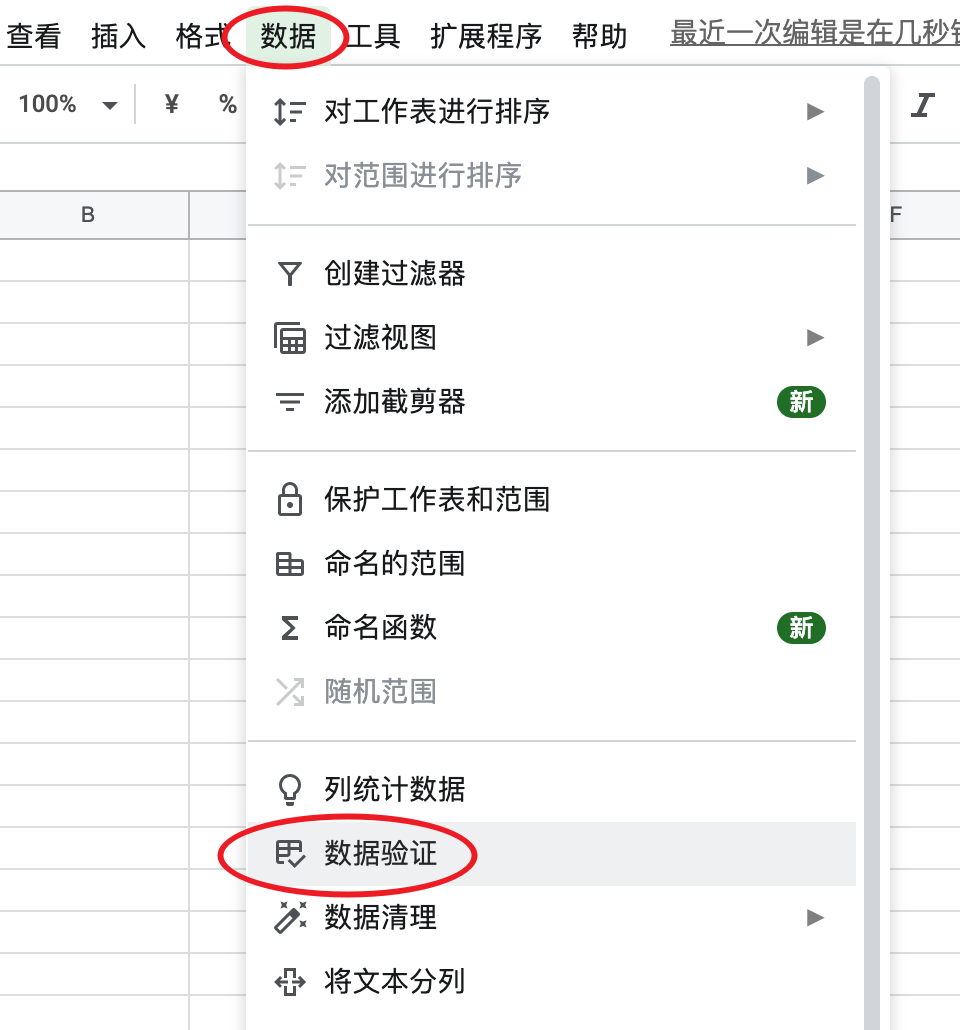
在使用谷歌电子表格(Google spreadsheet, Google Sheets )时,有时候需要在单元格中输入日期,如果输入法本身没有快捷输入日期的功能,通过手动输入则会非常繁琐,有没有办法让单元格生成日期选择器,通过点选操作就可以快速输入日期呢?方法是有的,按照下面的操作就可以完成。 1、选中某个(或多个)需要设置日期选择器的单元格,右键选择【 数据(data) 】——【 数据验证(data validation) 】; 2、选择【 添加规则(Add rule) 】,完成以下几个设置: 2-1、在【 应用范围(Apply to range) 】一栏修改生效的表格范围,例如 B1 到 B13 之间的表格则写为:B1:B13(英文输入); 2-2、在【 条件(Criteria) 】一栏选择【 是有效日期(is valid date) 】,点击完成。 双击在上述设置生效范围内的单元格,即会出现日期选择器(如下图所示),点击即快速完成了单元格的日期输入。

如何在新的iOS系统时间模块中快速输入任意时间?

图片
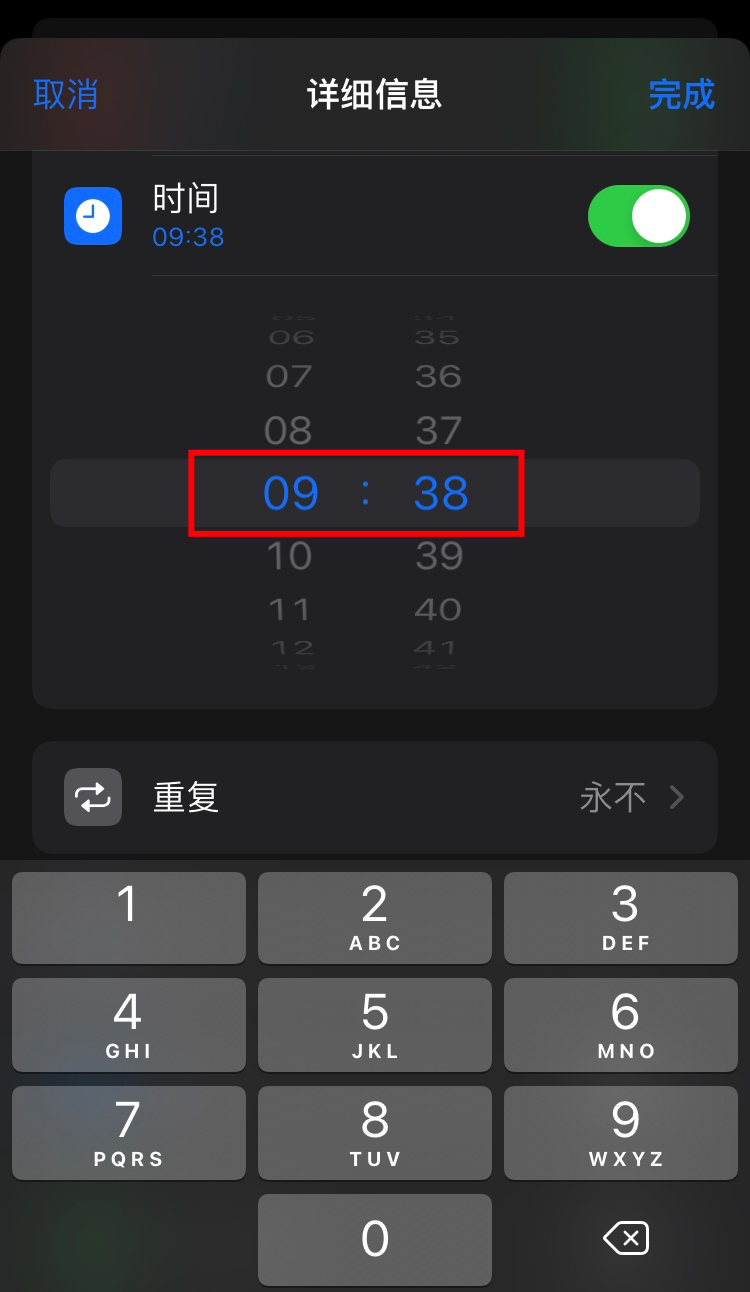
在 iOS 14 系统中,苹果引入了一个非常好的特性,可以在任何需要输入时间的系统工具中,通过手动输入的方式,在时间模块中输入任意时间。 举个例子来说,我在 iOS 系统自带的「提醒事项」app 中, 需要设置一个“ 9:38 ”的提醒,这在 iOS 14 之前的版本是无法办到的 ,因为时间模块的最短分钟间隔是 5 分钟,分钟的尾数只能是0、5 两个数。在 iOS 14 中,苹果让时间模块中手动输入数字变得异常方便,这对我来说来说是非常好的特性,但是它改变了大多数人的使用习惯,被很多人骂,于是在 iOS 15 中,苹果又把时间选择器的时间输入改为滚轮。 我一度以为在 iOS 15 及更新的系统中,又无法在时间模块中输入诸如“9:38”这样的时间,但是无意中发现手动输入的特性仍然保留了,激活的方法也很简单: 在需要输入时间的模块中,点击时间选择滚轮,就立刻弹出了数字键盘,这时候就可以任何输入时间了, 例如“9:38”只需要依次按出 0、9、3、8 这四个数字就完成了输入 ,和之前一样非常方便。如下图所示: (iOS 15 系统中的时间输入模块) 只是我一直觉得苹果系统中的某些特性过于隐蔽,很多人不是无意中胡乱触发,根本就不知道还有这个特性。

桌面端与手机端的FTP无线传输方案

图片
很多时候,我们需要在手机和电脑上进行文件传输,而通过数据线这种有线方式毕竟便利性欠佳,有没有什么无线传输方式,既摆脱了有线的束缚,又有不错的传输速度?有的,那就是 FTP。下文介绍几种可以在手机、电脑端通过 FTP 传输文件的工具方案。 手机和电脑端进行 FTP 无线传输时,实测单文件峰值传输速度可达 15MB/s,在多个文件传输时,这个传输效率已经非常可观了,为了更好地跑满带宽、减少干扰,请优先选择 5G Wi-Fi 频段或者更新的 Wi-Fi 传输协议。 在使用 FTP 进行文件传输时,需要手机、电脑一端开启 FTP server 服务,下面介绍几种具有该功能的 FTP 传输工具。 一、FileZilla FileZilla 是开源免费的 FTP 工具,具有多端支持(暂无手机端),它是我们列举的几个方案中负责桌面端解决方案的工具。 FileZilla 官方网站: https://filezilla-project.org/ 在这里,FileZilla 充当 FTP 的客服端工具,下面的几款手机端 FTP 工具则为 server(服务)端工具。 二、Primitive FTPd Primitive FTPd 是一款 Android(安卓)端的 FTP 传输工具,同时兼有服务端、客户端功能。 Google Play 商店下载 简要设置说明如下: 身份验证:匿名登录(为安全起见,也可以使用用户名、密码); 用户名:(匿名时无); 密码:(匿名时无); 服务类型:FTP; 编码:UTF-8(编码要一致,否则乱码); 端口:任意设置; 其它 FTP 工具也参考类似的设置,注意,在 FileZilla 客户端中使用时,需要填入对应的设置项。 三、Material Files(质感文件) Material Files(质感文件)也是一款 Android(安卓)端的 FTP 传输工具,同时兼有服务端、客户端功能。 Google Play 商店下载 设置方法同 Primitive FTPd,在此不再赘述。下面介绍一个另类用法,在安卓手机的宿主空间、工作空间之间传输文件。 Android(安卓)上的 Workspace(工作空间),是 Android(安卓)提供给用户在同一部手机上拥有两个空间的功能,这两个空间相互隔离,安装的应用不能互相访问数据,起到很好的隐私保护和数据隔...

如何替换iPhone中的牛皮癣图标?

图片
 我们经常能看到大量的牛皮癣图标,这种牛皮癣图标在电商节时尤为泛滥,尤其设计粗糙甚至非常难看的 app 对我们的视觉观感造成极大的污染。下面就介绍如何替换 iPhone 中的 app 图标。 1、下载并获取待替换 app 的图标 为简单起见,我们可以直接下载某款 app 的 Android(安卓)版本,直接解压缩 .apk 安装包就可以获取到该 app 的图标。 以「淘宝」为例,我们在 APKPure 之类安卓安装包下载站下载该 app 的 .apk 安装包,为避免下载到有牛皮癣的版本,我们可以多下载几个历史版本。 将该 app 的后缀由 .apk 修改为 .zip,解压缩这个压缩包。 在 /res/mipmap-xxxhdpi-v4 目录中即可找到该 app 的图标(mipmap-xxxhdpi-v4 文件夹中为像素最高的版本,如 192*192 分辨率)。将该图片传输到 iPhone 的手机相册中备用。 2、在「快捷指令」app 中设置图标 打开系统的「快捷指令」app,点击右上角的 + 按钮,选择新建。 在「所有操作」中选择「打开 App」,点击下图所示的选择项,选择手机中已经安装的「淘宝」app。 这样就完成了执行该快捷指令就打开淘宝 app 的操作。 在上图所示的底部,选择分享按钮,在打开的页面中选择「 添加到主屏幕 」,于是打开下图所示的页面。 在该页面中可以设置放置到桌面的快捷指令的名称和图标,我们点击图标,选择相册中提前准备好的没有牛皮癣的淘宝图标,设置好之后,点击右上角的「添加」按钮,完成设置。 点击刚刚添加到手机桌面的快捷指令图标,测试是否可以正常启动目标(淘宝)app。 3、用快捷指令替换原 app 长按原淘宝 app 图标,选择 「移除 App」——「从主屏幕移除」 (应用没有删除),然后将上面添加的快捷指令图标移过来,这样就完成了所有设置。 如果需要再替换某个 app 的图标,就按照上面的方法依次完成替换。期待后续 iOS 可以开放自定义 app 图标的功能。

如何保持 Telegram 的后台推送?

图片
  Telegram 是非常流行的即时聊天工具(IM),有非常优秀的使用体验,在聊天体验上全面碾压诸如微信(WeChat)之类的,列举几条如下: 1、真正的全平台支持 手机端(iOS、Android)自不必说,桌面端不仅支持 Windows、macOS,还包括少见的 Linux 平台,而且网页版也存在多个版本同时维护——据说是为了让团队内部竞争,以此提供更优秀的使用体验。 2、永远不用担心聊天记录丢失 不仅支持全平台同步,而且用户所有的聊天记录(个人聊天、群聊等)都会保存在云端,随时需要随时查看,不占用本地存储空间。不仅云端存储空间没有限制,而且还是免费的! 3、支持丰富的表情符号(贴纸) 平台内就已经包含丰富的表情符号,用户还可以自己导入外部的表情符号,丰富自己的表情库。 4、极为流畅稳定的使用体验 Telegram 群组支持海量用户(没有考据上限是多少)同时聊天,万人群很常见。很多大群的聊天记录在一周之类超过 10 万条,这是很常见的,即使你有多个群的聊天消息数量都超过了 10 万条,你的 Telegram 客户端(还包括网页端)都能够继续保持流畅运行,而不会像某些 IM 工具直接卡死。 5、使用谷歌推送(FCM)节省电量 像微信这种毒瘤应用,仅允许保持它自己的后台连接,达到实时收取聊天消息的目的。这种极为霸道的方式要求微信的后台服务一直保持服务,不仅如此,微信还会高频地扫描用户存储空间,扫描通讯录、短信等个人隐私数据,还高频地唤醒其它应用(中国大陆 app 之间的交叉唤醒极为常见)。这些极端的流氓行为给用户的手机电量、系统流畅性等方面都造成了巨大破坏。微信是无可辩驳的毒瘤应用。相对而言,Telegram 就没有这些骚操作,它还提供了谷歌推送(FCM)服务,以进一步提升用户使用体验。 一、谷歌推送(FCM)不可用时的解决办法 如果你在 Google 服务不可用的地区(例如中国大陆),最新的 Telegram Android(安卓)应用内,提供了 Telegram 后台服务推送的功能,这是非常有用的,结合翻墙工具可以最大程度地保障消息通知送达的成功率。 像小米、华为、OPPO 这些中国大陆版本的手机系统,都会对应用进行极为严格的后台限制(毕竟像微信这样的毒瘤应用遍地是,交叉唤醒会严重破坏系统环境),谷歌推送(FCM)服务本不可用,再加上 Telegram ...

使用FFmpeg进行简单的视频编辑

图片
FFmpeg 是强大的视频编辑开源命令行工具,由于它过于强大,因此包装后的很多窗口工具都没有它好用,因此学习使用命令行工具还是很必要的。 FFmpeg 官网地址: https://www.ffmpeg.org/ 下面介绍几个使用 FFmpeg 的高频视频编辑功能。 安装 FFmpeg macOS 命令行安装 FFmpeg brew install ffmpeg FFmpeg 常用视频编辑功能 FFmpeg 使用参数: ffmpeg {1} {2} -i {3} {4} {5} 上述参数说明: {1}:全局参数 {2}:输入文件参数 {3}:输入文件 {4}:输出文件参数 {5}:输出文件 常见参数: c:指定编码器  -c copy:直接复制,不经过重新编码(这样比较快)   -c:v:指定视频编码器  -c:a:指定音频编码器  -i:指定输入文件   -an:去除音频流  -vn:去除视频流  -preset:指定输出的视频质量,会影响文件的生成速度,有以下几个可用的值 ultrafast, superfast, veryfast, faster, fast, medium, slow, slower, veryslow。  -y:不经过确认,输出时直接覆盖同名文件。 1、使用FFmpeg【转换】视频格式 如将 .mkv 、.flv 等视频格式转化为 .mp4 格式,码率、分辨率、音频等等都不做改动。基本的命令是: ffmpeg -i a.flv -codec copy a.mp4 下面是实际使用的核心命令(FLV 批量转 MP4): find . -name "*.flv" -exec sh -c 'ffmpeg -i "$1" -c copy "${1%.flv}.mp4"' _ {} \; 包含以下特性 批量处理相同格式的视频文件(如 .flv 格式); 视频仅更改封装格式,其它保持不变(-c copy 参数); 保留原文件名; 输出文件在同路径下; 操作步骤及方法 1)打开 macOS 终端工具,进入保存待转化视频的目录; cd 待转化视频文件路经 输入路径的小技巧: 技巧a: 把目标路径中随便一个文件拖入「终端」工具中,就自动生成了路径(...

如何使用Photoshop扩展图片并制作指定分辨率的壁纸

图片
 如何抠图并制作壁纸请查看: 如何使用Photoshop快速抠图并设置背景色制作壁纸 例如,原始图片的分辨率大小是:800*1200,我们需要制作一张 1080*1200 大小的壁纸,我们需要扩展垂直方向的大小,比较好的方法是使用 Photoshop 的智能填充功能完成。 如下图所示,我们需要将原始图片的上下部分进行扩展,以达到需要的分辨率。 方法及步骤如下: 1、新建一个目标分辨率大小的画布; 2、复制一次新建的空白图层,并将原始图片拖入图层中(如上图所示); 3、 选中空白图层 ,使用选择工具-矩形选择,选择需要进行填充的区域(如下图所示); 4、依次选择【编辑】-【 内容识别填充 】,会出现一个涂抹工具,我们选择需要进行填充的“素材源”(为了得到平滑过渡的效果,我们一般在填充区域的边缘选择“素材”,在素材源的区域进行涂抹操作),Photoshop 会自动使用选择的“素材”完成选中区域的填充,并出现实时的预览图(如下图所示,右侧就是“内容识别填充”完成的效果); 5、再重复操作,完成图片下面部分的填充。 最后导出图片为需要的格式即可,这样,我们就制作出了一张符合我们需要分辨率大小的壁纸——将小分辨率大小的壁纸扩展成了大分辨率壁纸。