博文

目前显示的是标签为“Shadowsocks”的博文

搭建基于Nginx的VLESS+TCP+XTLS连接
图片
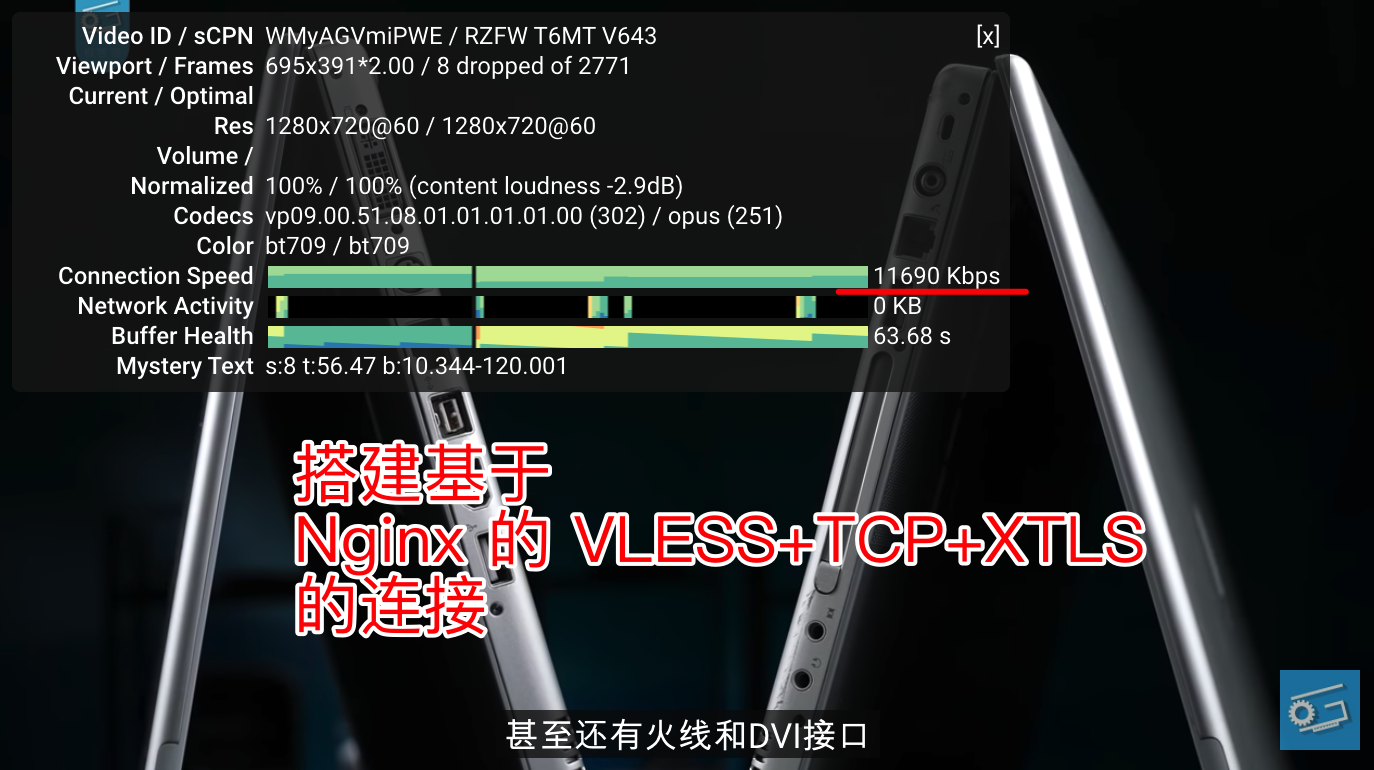
之前一直使用 Shadowsocks 方式连接外网,自己购买 VPS 服务器,自己搭建,主用它至少有三四年的时间了。最近发现 Shadowsocks 连接越来越不稳定了,白天速度还可以,但是速度一旦上去——例如在 YouTube 看视频,网络就开始变卡,要断网一会儿速度才能恢复正常。到了晚上基本不可用,连使用 Google 搜索都成问题。 经过多人推荐,最终决定将上网方式变更为「 基于Nginx的VLESS+TCP+XTLS连接 」方式。实际效果还是很显著的。之所以不主用机场,还是考虑到隐私的问题。 在这之前的半年里,使用 shadowsocks 连接方式看 YouTube 视频,连接速度大概在 5000 Kbps 以内,更换为  VLESS+TCP+XTLS+Nginx 连接之后,速度竟然破万了!如上图所示。 晚上测试访问外网,速度有明显的下降,但是至少处于可用的状态,看看图文是完全没有问题的。于是决定继续使用下去。 简单的搭建方法及步骤: 1、申请免费域名 在这个网站 申请免费域名 : Freenom.com ,有效期选择 1 年免费(1 年之后可继续免费延期)。 2、给免费域名添加A记录 添加 www 开头的 A 记录 到 VPS 服务商提供的 IP 或域名上。 3、VPS 重新安装 Linux 系统 重新安装 Linux 系统,我选择的是 Debian 9 x86_64 系统,获取到新的 root 密码。 4、Putty 连接到远程系统 Putty 是 Windows 系统的远程连接工具。使用 root 用户名及密码连接到远程 Debian 系统。 5、使用一键安装脚本安装服务 Xray 基于 Nginx 的 VLESS + XTLS 一键安装脚本项目页面: https://github.com/wulabing/Xray_onekey 一键脚本(直接使用): wget -N --no-check-certificate -q -O install.sh "https://raw.githubusercontent.com/wulabing/Xray_onekey/main/install.sh" && chmod +x install.sh && bash install.sh 使用这个脚本完成安装即可...

让Shadowsocks的Windows、Android客户端支持simple-obfs混淆插件

图片
Shadowsocks 是非常好用的翻墙软件,现在搭配 AEAD 加密算法使用是没有大问题的,常见的 AEAD 加密算法有: xchacha20-ietf-poly1305 chacha20-ietf-poly1305 aes-256-gcm aes-192-gcm aes-128-gcm 其它的加密算法(特别是旧版本的)就不推荐使用了,因为很容易被 GFW 识别。 另外一种常见的使用方法是添加混淆,最常见的混淆插件是"simple-obfs",可以使用一些混淆参数,使得翻墙链接不容易被识别。常见的混淆链接可以在网上搜索,或者自己根据常用的合规网络链接添加使用。 重要链接: 1、Shadowsocks for Windows 客户端 项目地址: https://github.com/shadowsocks/shadowsocks-windows 原版 Windows 客户端不支持插件混淆。 2、Windows 版本 simple-obfs 插件 项目地址: https://github.com/shadowsocks/simple-obfs 3、Android(安卓)版本 simple-obfs 插件 项目地址: https://github.com/shadowsocks/simple-obfs-android/releases 一、Windows 版本 simple-obfs 插件使用方法 在项目页面将该插件下载到本地,解压缩后将 simple-obfs 文件夹中的文件 obfs-local.exe 和 libwinpthread-1.dll 两个文件复制到 Shadowsocks 安装目录(建议将 Shadowsocks 安装在 C 盘根目录下,不要安装到 Windows、Program Files 等系统文件夹内),重新启动 Shadowsocks 软件,就可以正常使用插件了。 在软件的“插件程序”一栏看到“ obfs-local ”,在下面“插件选项”一栏会看到相应的参数设置。 这样,支持 simple-obfs 插件的 Shadowsocks 客户端就配置成功了。 二、Android(安卓)版本 simple-obfs 插件使用方法 在上面给出的重要链接里面下载 apk 安卓安装包,直接安装即可。 提示:混淆方法可以根据自己...

如何修改Google Cloud Platform(GCP)实例被屏蔽的外部IP地址

图片
在前面的文章里我们介绍了如何使用 Google Cloud Platform(GCP) 搭建一年免费试用期的 Shadowsocks 服务: 如何使用Google Cloud Platform(GCP)免费搭建Shadowsocks服务 。 有时候我们会遇到 Google Cloud Platform(GCP) 实例的外部 IP 地址被屏蔽了,这时候就需要更换 IP 地址了,下面介绍如何更换。 1、测试 IP 地址及端口是否可用 在线测试工具地址: http://port.ping.pe/ 输入 Google Cloud Platform(GCP) 实例的外部 IP 地址和端口号就可以开始测试了,下面是测试被屏蔽的显示: 注意:只有 Shadowsocks 服务搭建完成再测试才是有意义的,否则结果均为连接失败。 2、更换 Google Cloud Platform(GCP) 实例的外部 IP 地址 1)找到 VPC 网络-外部 IP 地址的路径,在外部 IP 地址列表中选择需要更换的 IP,在「类型」一栏 将「临时」变更为「静态」 ; 2)变更为静态 IP 地址后,该静态 IP 条目最后会出现一个「更改」的按钮,我们点击它将这个静态 IP 指定给 空实例(选择「无」) ; 3)之后系统会再给之前使用这个静态 IP 的实例分配一个临时外部 IP 地址。由于多余的 IP 地址会另外收费,所以我们将之前静态 IP 对应空实例的 IP 条目删除就可以了; 注:删除静态 IP 时,选中 IP 条目,点击最上面的「释放静态地址」按钮。 4)新分配的外部临时 IP 地址我们再在最前面介绍的工具网站测试一下,IP 和端口号是否可用,如果还是被屏蔽则重复上面的操作更换 IP,直到找到可用的为止。

如何使用Google Cloud Platform(GCP)免费搭建Shadowsocks服务

图片
使用 Google Cloud Platform(GCP)免费搭建 Shadowsocks 服务 自今年 6 月 1 日以来,大量的 VPS 服务被屏蔽,导致很多人无法使用诸如 Google 搜索之类的外网服务,给工作和生活带来极大的不便。因此,给自己的翻墙服务准备几个备用地址是很有必要的,紧要关头可以解决燃眉之急。下面就介绍如何使用一年免费的 Google Cloud Platform(GCP) 搭建 Shadowsocks 服务。 1、准备 Google Pay 服务 跟 Apple Pay 类似的支付服务,需要登录自己的 Google 账号进行设置,成功设置需要一张 VISA 或者 Mastercard 的外币信用卡(国内双币信用卡可能不行),绑定信用卡的时候会默认扣除一笔很小的款项,是验证信用卡的有效性,会很快退还。 2、注册 Google Cloud Platform(GCP) 账号 注册地址为: https://cloud.google.com/free/ 注册过程中选择前面开通的 Google Pay 扣款账号就可以了。 免费 Google Cloud Platform(GCP) 服务提供一年的免费全功能云服务。 3、创建实例 依次打开计算机引擎(computer engine)——VM 实例,点击「创建实例」按钮进行创建。 1)实例名称随意; 2)区域最好选择 亚洲(例如台湾) ,这样访问速率会很高; 3)机器类型选择 小型 1.7G 内存 的就够用了(选择过大 Google 会根据使用率调低配置,毕竟配置越高月消耗费用越高); 4)勾选 「允许 HTTP 服务」 和 「允许 HTTPS 服务」 ; 其它默认就可以了。 4、添加防火墙规则 使用 Shadowsocks 服务需要对应的 IP 和 端口号,我们需要设置相应的端口正常访问 Google Cloud Platform(GCP) ,常见的端口号如 443、8388 等。 防火墙规则可以设置为多个实例共用。 设置路径为:网络-VPC 网络-防火墙规则。 注:后面更换被屏蔽的外部 IP 地址也是在 VPC 网络这个路径里完成。 若使用 443 端口,则分别添加 443 端口的 TCP 入站和出站规则,目标设置...