博文

目前显示的是标签为“玩机”的博文

小米MIUI系统重刷第三方recovery及获取root权限
图片
小米最新的 MIUI 10 操作系统虽然使用体验还不错,但还是有一些令人厌烦的地方,例如小米自家的产品广告无法关闭,如果不喜欢国产安卓系统,想要刷第三方或者原生系统,就必须对自带的 MIUI 系统进行改造了。 小米(或者红米)手机出厂一般自带最新的稳定版 MIUI 系统,而最新的 MIUI 10 有以下限制: 1)不能随意刷小米自家或者第三方系统,只能一直升级; 2)不能 root; 3)不能 root 导致很多个性化功能不能实现; 4)MIUI 系统自带检测机制,系统文件被修改会导致无法开机。 所以如果想要体验旧版本 MIUI 系统或者刷第三方系统,就必须对现有系统动刀了,大致可以按照以下步骤进行: 1、对小米手机进行解锁—— 解除 fastboot 限制 手机不解锁,后面什么操作都无法进行。这个可以直接到 小米官网去申请并下载解锁工具 ,根据提示操作就行了。 说明: 小米打开 fastboot 界面:长按音量下 + 电源键; 小米打开 recovery 界面:长按音量上 + 电源键。 2、线刷开发版 MIUI 系统, 获取系统 root 权限 MIUI 开发版才有 root 权限(这个 root 权限不是完整的),因此必须将 MIUI 稳定版刷成开发版,稳定版刷开发版只能通过线刷的方式完成。线刷的时候一定要注意,线刷工具不要选择上锁,不然还要再解锁一次。线刷完成开发版 MIUI 后获取 root 权限。 3、 刷入第三方 recovery——TWRP 最常见的第三方 recovery 工具是 TWRP,MIUI 10 推荐刷最新的 小米 TWRP 3.2.3 版本 (本机测试通过),旧版本刷完可能导致手机无法开机。后面会附带给出一键刷入第三方 recovery 的方法与脚本。 提示:刷入的 TWRP 在重启后会被 MIUI 自带的 recovery 覆盖——除非获取完整 root 权限或者刷入第三方系统,因此这一步要与下一步一起完成。 4、 刷入 root 安装包 前面通过 MIUI 开发版获取到的 root 权限只是部分的,MIUI 系统仍然限制很多,如果需要获取完整的 root 权限,还需要刷 root 工具包。由于 SuperSU 已经很久没有更新了,因此 内核是 Android 8.0 以上的刷...

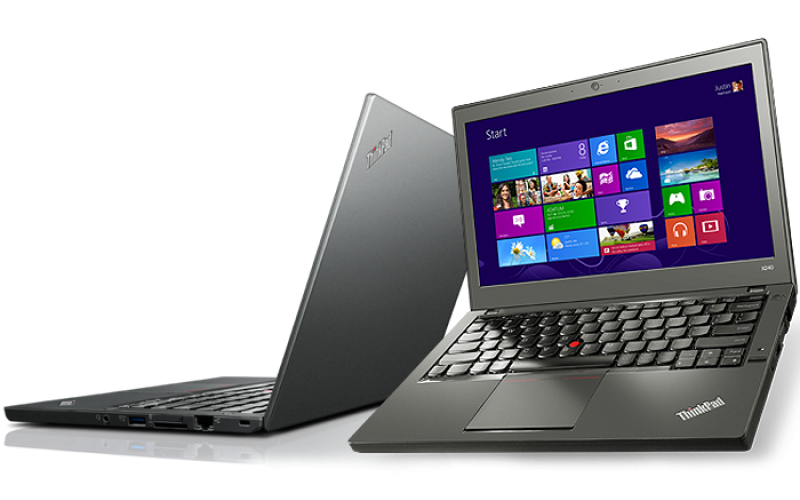
MacBook-pro和Thinkpad笔记本外接戴尔(DELL)U2718Q-27英寸4K显示器使用情况

图片
在网上留意了很久 4K 显示器,但是担心自己的笔记本显卡比较老旧,很可能驱动不起来,所以一只在观望中。自己手头的 Thinkpad 显示器实在是辣眼睛,又在网上看了很多评价后,直接下手了戴尔的这款 4K 显示器:戴尔(DELL)U2718Q,京东自营的价格 3899 元,简直割肉啊! 买来心想到手之后,如果驱动不起来就直接无理由退掉得了,等手头的笔记本淘汰扔掉了再换。 开箱之后第一时间试了自己的 MacBook 笔记本,用 miniDP 转 DP 的线直接将笔记本和显示器相连,自动就驱动好了,两个屏幕都正常显示,没有发现有异常的地方。 这是连接之后识别到的显示器信息(MacBook 的自带集成显卡很弱鸡是吧): 然后开高清视频体验效果。因为自己的电脑里面没有 4K 视频,所以用腾讯视频的蓝光(伪蓝光)和 YouTube 的 1080p(再高的清晰度梯子达不到翻墙要求)分别播放了十几分钟视频,基本上没有问题,画面没有出现能感觉得到的卡顿。打开 word 打字也正常使用。 这是连接的整体效果图(屏幕很亮的时候,其它东西看起来就很暗了): 这里推荐一个苹果笔记本连接高清显示器的神器—— RDM (直接点击超链接下载 dmg 安装包),可以设置笔记本以何种分辨率和刷新率在外接显示器上高清显示(如果显示器都支持视网膜显示效果)。设置的时候选择带闪电符号的就行了。 再就是测试我的拖拉机笔记本——Thinkpad x240 的连接效果,我还是用 miniDP 转 DP 的线将笔记本和显示器连接。笔记本带 miniDP 这个接口很爽啊,两个笔记本用一根线就满足要求了。这是连接后的效果图: 我测试了一下 Chrome 打开的页面,效果还是很赞的。 两个屏幕的设置分别见下面的截图: 笔记本自带的垃圾屏还是默认的 1366 * 768 分辨率,缩放保持 100%,而戴尔 4K 显示器则是用显示器的最大分辨率 3840 * 2160 分辨率,缩放为系统推荐的 200%,测试效果不错。 也就是说,即使是我的老旧笔记本垃圾集成显卡,也能够驱动这个 4K 显示器。当然我不玩游戏,视频播放目前来看也基本满足要求。 为了在码字时,眼睛不至于那么难受,我开启了这个显示器带的 comf...

为我的ThinkPad X240笔记本电脑加装固态硬盘

图片
之前公司办公配发的就是 ThinkPad X240 这款笔记本电脑,虽然配置算不上上乘,但是好在键盘手感确实很好(在笔记本里面),而且还算是轻薄。所以这次等我的老式下载机(旧款笔记本电脑)挂掉之后,我又买了款二手的 ThinkPad X240,不错,就是下面这个样子。 我买回来主要用来码字,虽然电脑启动以后也算够用,但还是经不住诱惑买了一款固态硬盘(SSD)。问了一下很懂硬件的卖家,对方告诉我要购买带 NGFF 接口的固态硬盘,这样就可以在不拆掉原来机械硬盘的情况下,加装一块固态硬盘了。 在京东购物网站上根据 NGFF 关键词搜索固态硬盘,主流一线品牌要么已经不再销售这种低端固态硬盘,要么就是断货了,能够买到的基本上都是小厂商的低端产品。但不管怎么说固态硬盘在性能上还是强过机械硬盘的,而且价格也不算太贵。我买了一块 128G 的用来安装操作系统和软件,价格为 169 元。 到手后是下面这个样子的: 附赠一个螺丝是安装时固定用的。再来一张特写: 下面就开始拆装了。 需要注意的是,ThinkPad X240 需要将整个电脑背板的底壳都卸掉,才能够拆装硬件。另外就是操作时要注意防静电,特别是秋冬季,有条件的手腕上戴一根防静电套环,没有条件的在操作前手触摸一下接地的金属物品或者墙壁。 拆下笔记本底壳之后是这个样子的: 如图预留了一个 NGFF 接口的固态硬盘位。 因为 ThinkPad X240 是包含内置、外置两个电池的,因此在拆掉底壳后也要将内置电池断电再进行固态硬盘的拆装工作,方法就是把电池的连接线拔掉。不过我在安装的时候忘记了,不过幸好没有出什么问题。 安装固态硬盘的时候,以一定的倾斜角插入槽口,压平后在另一端用赠送的螺丝固定就完成了。 安装好之后再来一张「全景照」: 然后我们通电启动电脑,按 F12 选择启动项时,如果出现了固态硬盘的选项,就说明已经安装成功,当然我们启动之前的系统,在「磁盘管理」中能够看到未分配的新增磁盘,这就是我们刚安装好的固态硬盘。 为了最大发挥固态硬盘的性能,需要开启主板的 AHCI 特性(电脑启动时按 F1 可以进行主板的功能设置),在计算机属性中依次打开计算机管理——设备管理器,能看到 AHCI 字样就说明开通成功了。...