博文

使用FFmpeg进行简单的视频编辑

图片
FFmpeg 是强大的视频编辑开源命令行工具,由于它过于强大,因此包装后的很多窗口工具都没有它好用,因此学习使用命令行工具还是很必要的。 FFmpeg 官网地址: https://www.ffmpeg.org/ 下面介绍几个使用 FFmpeg 的高频视频编辑功能。 安装 FFmpeg macOS 命令行安装 FFmpeg brew install ffmpeg FFmpeg 常用视频编辑功能 FFmpeg 使用参数: ffmpeg {1} {2} -i {3} {4} {5} 上述参数说明: {1}:全局参数 {2}:输入文件参数 {3}:输入文件 {4}:输出文件参数 {5}:输出文件 常见参数: c:指定编码器  -c copy:直接复制,不经过重新编码(这样比较快)   -c:v:指定视频编码器  -c:a:指定音频编码器  -i:指定输入文件   -an:去除音频流  -vn:去除视频流  -preset:指定输出的视频质量,会影响文件的生成速度,有以下几个可用的值 ultrafast, superfast, veryfast, faster, fast, medium, slow, slower, veryslow。  -y:不经过确认,输出时直接覆盖同名文件。 1、使用FFmpeg【转换】视频格式 如将 .mkv 、.flv 等视频格式转化为 .mp4 格式,码率、分辨率、音频等等都不做改动。基本的命令是: ffmpeg -i a.flv -codec copy a.mp4 下面是实际使用的核心命令(FLV 批量转 MP4): find . -name "*.flv" -exec sh -c 'ffmpeg -i "$1" -c copy "${1%.flv}.mp4"' _ {} \; 包含以下特性 批量处理相同格式的视频文件(如 .flv 格式); 视频仅更改封装格式,其它保持不变(-c copy 参数); 保留原文件名; 输出文件在同路径下; 操作步骤及方法 1)打开 macOS 终端工具,进入保存待转化视频的目录; cd 待转化视频文件路经 输入路径的小技巧: 技巧a: 把目标路径中随便一个文件拖入「终端」工具中,就自动生成了路径(...


如何使用Photoshop扩展图片并制作指定分辨率的壁纸

图片
 如何抠图并制作壁纸请查看: 如何使用Photoshop快速抠图并设置背景色制作壁纸 例如,原始图片的分辨率大小是:800*1200,我们需要制作一张 1080*1200 大小的壁纸,我们需要扩展垂直方向的大小,比较好的方法是使用 Photoshop 的智能填充功能完成。 如下图所示,我们需要将原始图片的上下部分进行扩展,以达到需要的分辨率。 方法及步骤如下: 1、新建一个目标分辨率大小的画布; 2、复制一次新建的空白图层,并将原始图片拖入图层中(如上图所示); 3、 选中空白图层 ,使用选择工具-矩形选择,选择需要进行填充的区域(如下图所示); 4、依次选择【编辑】-【 内容识别填充 】,会出现一个涂抹工具,我们选择需要进行填充的“素材源”(为了得到平滑过渡的效果,我们一般在填充区域的边缘选择“素材”,在素材源的区域进行涂抹操作),Photoshop 会自动使用选择的“素材”完成选中区域的填充,并出现实时的预览图(如下图所示,右侧就是“内容识别填充”完成的效果); 5、再重复操作,完成图片下面部分的填充。 最后导出图片为需要的格式即可,这样,我们就制作出了一张符合我们需要分辨率大小的壁纸——将小分辨率大小的壁纸扩展成了大分辨率壁纸。

如何使用Photoshop快速抠图并设置背景色制作壁纸

图片
如何扩展图片制作壁纸请查看: 如何使用Photoshop扩展图片并制作指定分辨率的壁纸 有时候我们需要对设置成壁纸的图片进行简单地处理,例如删除背景,把背景色替换成自己喜欢的颜色。下面举例说明如何使用 Photoshop 完成这些操作。 原始图片如下,背景是繁杂的室内环境,我们需要把背景删除掉。 在 Photoshop 2020 及之后的版本中增加了一个一键快速删除(去除)背景的功能,操作方法如下: 1)打开需要处理的图片; 2)按快捷组合键 command + J / Alt + J(分别对应 macOS 和 Windows 系统的快捷键)新建一个图层; 3) 删除背景 选中新建的图层,打开如下图所示的界面,选择 「删除背景」 ,这样就一键删除了背景,非常方便。 注意:只有在新建的图层上才会显示该快速操作。 执行该快捷操作之后的效果如下图所示: 4) 填充颜色 我们再次新建一个图层,并使用吸管工具吸取图片中人物的口红颜色(红色),按快捷键 command + Delete/Alt + Delete,这样就将背景色设置成了我们需要的颜色。 如果需要背景色有 渐变效果 ,我们可以打开如下图所示的工具按钮进行设置。 我们可以选择「文件」工具中的快速导出功能,导出为常见的 .png 格式图片。 下面就是最终完成的效果图:

值得推荐的工具网站一览

图片
有以下网站提供了非常易用的工具,这里整理下来分享给大家。 1、图片处理 ◇ 图片压缩 TinyPNG 高品质的图片压缩网站,经过压缩之后文件大小可以显著减小,并且肉眼几乎看不出变化。 Squoosh 同样优秀的图片压缩网站,压缩后的效果非常高——缩减空间多且图片几乎看不出质量损失。 PhotoFun 又一个图片在线压缩的备选站点。 2、媒体下载 ◇ 影视资源下载 BTDigg 基本上不是太冷门的资源都可以在这里找到 bt 种子文件或磁力链接地址。 YYeTs人人影视 (已关停) 比较好的双语视频网站,包含人人影视自己翻译的和别的字幕组的资源,安装它们的客户端可以直接下载。 诸神字幕组 小众字幕组,以日语资源为主。 天天美剧 (已关停) 以美剧资源为主。 ◇ YouTube 视频文件下载 Clip Converter 没有版权音乐作为背景音,或者没有提交版权限制的 YouTube 视频都可以下载,最可贵的是可以选择不同的视频清晰度,还可以选择只下载音频文件。 ◇ YouTube 字幕下载 DownSub 凡是 YouTube 上面提供了翻译字幕的(包括自动翻译字幕),都可以一键点击下载。 3、软件下载 ◇ 苹果 iOS 固件更新查询及下载 IPSW Downloads 苹果 iOS 系统所有的固件更新都会第一时间在网站获取,提供下载链接。 ◇ Android/安卓应用程序下载 APKPure 4、数据计算 ◇ 工资及五险一金计算 中国各城市税后工资及五险一金计算 5、图床 Imgur 不用注册也可以上传自己的图片,并且可以获得多种使用图片的分享方式。 6、截图拼接 截图拼接工具 7、文字云 Word Cloud Generator 能将输入的文字提取关键词,并将关键词按词频生成文字云(效果可登录网站查看)。 8、在线网络测速 Speedtest by Ookla 9、IPv6 测试 IPv6 test 测试运营商网络或者网站是否提供了 IPv6 访问。 10、在线词典和翻译 DeepL 翻译 极其优秀的在线翻译工具,翻译后的结果几乎不需要修改就可以直接使用。 Bing 在线词典和翻译 不仅提供英语单词和句子...

macOS系统下如何修改文件的创建时间

图片
有时候我们需要修改文件的时间属性,例如图片的创建时间或者修改时间,在 macOS 系统下,不使用第三方工具,在系统自带的「终端」工具中,使用简单的指令就可以完成。下面以修改图片的时间属性为例。 1、修改单个图片的时间属性 方法步骤如下: 1)打开 macOS 系统的「终端」工具; 2)输入如下指令: touch -mt YYYYMMDDhhmm 文件路径 tips1:上面的「文件路径」可以通过将文件拖到「终端」窗口中自动生成,免去手动输入的麻烦; tips2:YYYYMMDDhhmm 为对应的年-月-日-时-分; 回车之后,再通过 command + i 快捷键就可以看到图片的时间属性已经是上面指定的了。 2、批量修改图片的时间属性 方法步骤和上面相同,只是路径有些许变化。指令如下: touch -mt YYYYMMDDhhmm  文件路径/* 「终端」窗口中拖入文件夹之后,在自动生成的文件路径后面添加「 /* 」符号,表示包含该路径下的所有文件。回车之后就完成了对某文件夹下的所有图片文件的时间属性修改。

MIUI稳定版12.0直升12.5开发版方法

图片
从网络反馈来看,最新的 MIUI 12.5 无论是在系统流畅性上还是隐私保护上,都有非常明显的提升,我在升级之后的第一感受就是系统真的很流畅,比我上一个 MIUI 12.0.7 稳定版有非常大的提升。MIUI 12.5 虽然是测试版系统,但是稳定性和完成度上都很高,推荐大家都升级。 关于 MIUI 12.5 的官方介绍页面: https://home.miui.com/ MIUI 测试版系统的常规升级方法,是需要去官方申请内测或公测名额。但是现在官方内测和公测通道都已经关闭,想借用别人已经有权限的小米账号,又有隐私泄露的风险。这里就介绍一个非常规方法,也被很多人戏称为 替换安装包的「偷渡法」 。 【方法及步骤简介】 1、下载好可以升级的 MIUI 12.5 内测版安装包(A包); 这是小米官方 MIUI 安装包的 GitHub 下载页面: https://github.com/mooseIre/update_miui_ota 其中红米 K40 的最新开发版 MIUI 12.5 内测版安装包链接为: https://hugeota.d.miui.com/21.3.24/miui_ALIOTH_21.3.24_410447e570_11.0.zip 2、在系统更新中下载当前稳定版安装包(B包); 打开系统更新的「下载当前版本完整包」,我的红米 K40 手机当前为 MIUI 12.0.7 稳定版(B包),系统开始下载最新的安装包,这时候你会在手机的 download/download_rom 路径下看到新生成的下载包文件(同时包含一个下载配置的 .cfg 文件); 3、将 A 包重命名为 B 包的名称; 4、将刚刚下载完的 B 包替换为 A 包 最新的 MIUI 稳定版安装包下载完成之后,会有短暂的几秒停留时间(大概 2 秒),之后系统会进入更新和校验流程,我们在刚下载完的 2 秒时间内,把稳定版的 B 包替换为我们准备好的 12.5 的 A 包,就可以顺利完成「偷渡」了,之后系统的更新程序会帮助我们完成升级。 【替换包 Tips 分享】 替换包的过程虽然时间很短,感觉上不好操作,但这是有技巧的。熟悉迅雷下载的都应该知道,迅雷在新建下载任务之后,一般还会生成一个同名的 .cfg 下载配置文件,在文件下载完成之后,这个配置文件也会被下载工具删除。这时候我们可以先在系统更新...

如何将iPhone中的联系人导入到小米手机MIUI系统中

图片
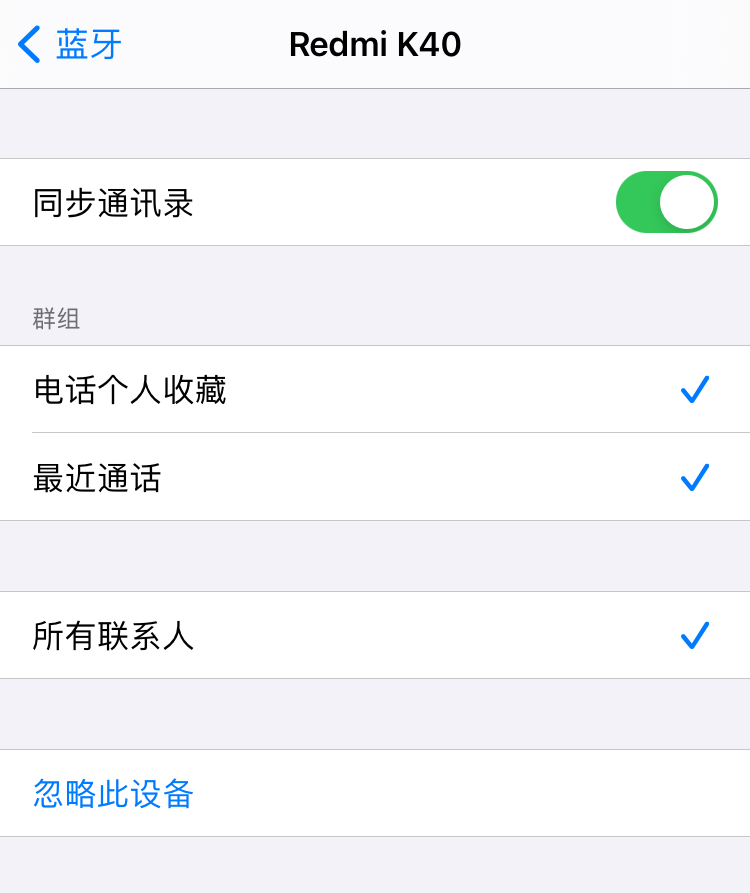
 在不同的设备间同步或导入导出联系人有很多种方法,常用的有以下几种: 1、Google、微软等提供的跨平台账号同步 登录 Google 或微软的账号,赋予通讯录权限就可以实现通讯录(联系人)的转移,微软还提供有专业的 Exchange 同步服务。 2、第三方APP(面临较大的隐私泄露风险) 需要自己甄别可信的通讯录同步软件。 3、vcf/vCard 等通讯录通用文件 在跨平台的不同设备间,通过导出再导入这种通用的文件格式,实现联系人的转移。 4、SIM 卡转移 先将联系人导入到 SIM 卡种,再将联系人从 SIM 中搬到另一部手机中。 我在更换了新的 MIUI(小米) 设备之后,想把 iPhone 中的联系人导入到这款 MIUI 手机中。我一开始使用的方法是,打开 macOS 系统中的「联系人」APP,将联系人全选,然后导出为 .vcf 文件,然后在 MIUI 设备中导入。结果出现了一个令人意外的问题:所有的中文联系人,都是名排在前面,姓排在后面,而且我翻遍了 MIUI 系统各处的设置,却没有找到可以设置或修改的办法。 于是我尝试点开了 MIUI 系统中一个跨设备导入导出功能,路径如下: 「联系人」-「设置」-「导入或导出联系人」-「从其它设备导入」,再选择「支持蓝牙」。 然后我们把两部手机的蓝牙开关打开,在 iPhone 中找到 MIUI 手机的名称后,点击带圈的 i 图标(属性设置),在里面再 打开「同步通讯录」权限,再选择「所有联系人」、「最近通话」等项目。 接着在 MIUI 手机中点击下一步并导入,见证奇迹的时刻来了! 很快,联系人就全部出现在 MIUI 系统中了,而且每个条目的内容非常详尽,连我在 iPhone 中设置的拼音注音符号都没有落下,最关键的是,前面遇到的「名在前姓在后」的问题也解决了!