博文

Windows、macOS、iOS、Android值得推荐的软件一览

图片
值得推荐的软件大致满足以下条件: a. 功能足够又轻便简洁; b. 易用性好; c. 没有(弹窗)广告或极少强制广告; d. 口碑良好; e. 设计美观; f. 没有已公开的窃取用户隐私的劣迹; 以下推荐列表的软件以操作系统为类别进行整理,且会不断更新,提供的链接一般为官网、iOS/Android 应用商店地址。 ■ Windows ◇ 浏览器 Chrome Tor Browser(洋葱浏览器) ◇ 输入法 谷歌拼音输入法 (官方网站已下线,但下载链接仍然可用,直接点击下载)     → 谷歌拼音输入法标准版 v2.7.25.128    MD5: 8cb727cea58a127ae955460ccc165a15 Windows 10 自带微软输入法 ◇ 翻墙 Shadowsocks ◇ 系统辅助工具 CCleaner Dism++ ◇ 解压缩 Bandizip ◇ 文件管理(包括复制、移动、比较、校验、压缩解压、批量重命名等) Total Commander ◇ 下载 迅雷(5.8.14.706) ◇ PDF 阅读 Sumatra PDF 福昕PDF阅读器(新版很流氓,用旧版)     →   我用的旧版本:福昕 PDF 阅读器 v5.1.0.1117,MD5: B29BC771D76572D3787D3D035385E6A4 Microsoft Edge Chrome ◇ 笔记便签 Simplenote ◇ 事项提醒及清单 Wunderlist ◇ 网络测速 Speedtest ◇ FTP工具 FileZilla ◇ 视频播放 Potplayer ◇ 视频转码 MediaCoder(支持无损) ◇ IM 聊天 Telegram ◇ 文本编辑器 Notepad++ Typora ◇ 图片压缩 RIOT(Radical Image Optimization Tool) TinyPNG(在线) ◇ 文件 Hash 值校验(计算文件 MD5、SHA1、CRC32 校验值) Hash ■ macOS ◇ 浏览器 Chrome Tor ...

如何转移 Google Voice 号码

图片
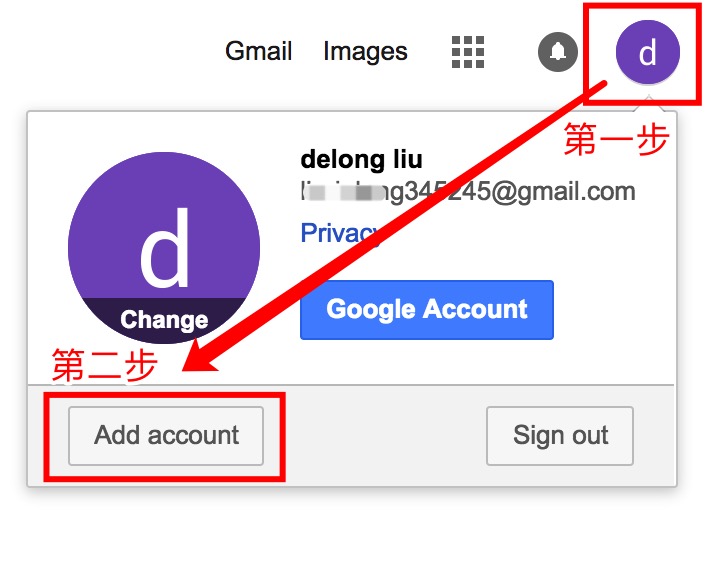
Google Voice 账号就是 Google 家的虚拟手机号码,国内使用可以有以下用途: 1)接收注册网站的短信消息; 2)免费拨打美国、加拿大的电话; 3)充值后可以极低费率拨打全球电话(包括手机和固定电话); 我基本上用来接收网站的验证短信,配合 Outlook 可以免翻墙使用,还是比较方便的,国内网站基本上不会向境外号码发送广告短信和拨打骚扰电话。 Google Voice 号码自己注册比较难,需要一个真实的美国或加拿大号码做验证,一般网上购买需要做账号转移,将购买来的号码转移到自己的 Google 账号上去。下面就说明如何进行转移操作。 步骤及方法如下: 1、打开 Google 搜索首页: https://www.google.com/ ,登录未绑定 Google Voice 号码的 Google 账号; 2、点击右上角已登录的 Google 账号头像,再登录绑定有 Google Voice 号码的 Google 账号; 3、在包含 Google Voice 号码的账号中打开  https://voice.google.com/ 这个页面,在最左侧的边栏点击“三个竖点”的按钮(如下图所示); 4、在打开的菜单中选择「旧版 Google Voice」,如下图所示: 5、还是在最左侧找到显示的 Google Voice 号码,点击这个号码。 6、在打开的页面中选择「Transfer(转移)」,再选择需要转移到的 Google 账号就可以了。 注意: 如果在转移的过程中提示不能转移到新 Google 账号上去,请根据提示检查。如果你的账号之前从来没有申请或绑定过 Google Voice 号码,那么你在  https://voice.google.com/  这个页面点一下「Get Google Voice」类似的链接(有弹出同意使用协议的点一下同意),一般就可以正常转移了。 Google Voice 号码的保活 长期不用的 Google Voice 号码可能被 Google 收回,为了保持活跃可以参考以下方法: 1、在 IFTTT 中找到可以保持 Google Voice 活跃的自动任务...

Hashimoto Nanami|はしもと ななみ|橋本奈々未|桥本奈奈未|Nanamin|ななみん

图片
Hashimoto Nanami|はしもと ななみ|橋本奈々未|桥本奈奈未|Nanamin|ななみん

如何用Tasker将手机短信自动转发到邮件中

图片
在上一篇博文「 如何用IFTTT将手机短信自动转发到邮件中 」里介绍了如何使用 IFTTT 这个自动化神器转发短信到邮箱中,这次再介绍另外一款神器—— Tasker ,也可以实现同样的功能,它发送短信到邮箱的延时要比 IFTTT 短且更稳定。 Tasker 这款工具软件的功能极其强大,只要你脑洞足够大,你可以借助它完成很多特别的自动化任务。今天的自动转发任务原理说明如下: 1)安装 Tasker 的邮件发送插件——SendSilentMail,配置好 SMTP 邮件服务; 2)在 Tasker 中设置好触发条件,例如短信来了就去做什么; 3)Tasker 调用 SendSilentMail 将收到的短信转发到配置好的邮箱中。 为了完成以上自动化任务需要赋予上面工具软件相应的权限,例如 SendSilentMail 读取短信和联系人的权限,Tasker 开机自动启动和常驻后台的权限,其它相应的权限也可以根据需要给予。 上述两款工具软件: 链接: https://pan.baidu.com/s/1fp-15PzJ62uboS9V8TMSZw 提取码: 9k8k 下面以 QQ 邮箱为例,说明如何实现短信自动转发。 ★ 安装及配置步骤 1、安装好上述两款工具软件并赋予相应权限(可以先给基本的权限,后面可以边测试边增加和调整权限); 2、登录 QQ 邮箱获取 SMTP 授权码(后面配置邮件发送插件 SendSilentMail 时使用); 3、打开安装好的邮件发送插件 SendSilentMail,并按照下图所示配置: 相关信息说明如下: 1)邮件发送模板名称:随意填写,这里设置为「send-SMS-to-mail」; 2)SMTP Host/Port 配置:smtp.qq.com/465; 3)Password: 此处不是发送邮件的邮箱账号密码,而是前面从 QQ 邮箱中获取到的 SMTP 第三方登录授权码 ; 4)Mail subject:随意填写,这里设置为「SMS Notice」; 5)Mail text: 邮件正文内容 ,说明如下 %SMSRB   短信正文内容 From:%SMSRF   短信发送人 Date:%SMSRD %SMSR...

如何用IFTTT将手机短信自动转发到邮件中

图片
现在很多人有多个手机和手机号码,有时候需要接收一个没有随身携带的手机上的短信——例如短信验证码,该如何做呢? 1)注册 IFTTT 账号,并绑定好邮箱(收转发来的邮件); 2)在 Android 手机 上保持运行 IFTTT 中专门转发短信的「指令」(iPhone 因为诸多限制不能实现该功能)。 操作方法和步骤简要说明如下: 1、在 Android 手机上安装 IFTTT 软件,为了保证该软件常驻后台运行(进程不被系统杀死),需要将软件设置为 自启动 ,且 排除在限制后台运行之外 。 国产手机系统几乎都有后台运行限制功能,因此需要将「IFTTT」排除在外。以我的小米 6 为例,安装的是 MIUI 10 系统,将软件的省电策略设置为「无限制」——在清理后台界面中显示一把小锁的标志,表示该软件进程受保护不被杀死,如下图所示: 2、找到名为「 Automatically have the texts you receive on your Android phone sent to your email 」的指令控件并添加(如上图绿色方块所示)。 3、点击打开该指令控件,打开运行开关即可。 当然,指令的部分内容是可以个性化修改的(如下图红色方框中所示),例如我将邮件主题改成了发件人号码——默认是短信正文太长了。 然后我们测试一下是否能够成功运行,一旦成功,该控件会记录自动成功运行的次数。下图是邮箱收到的自动转发短信内容,延迟在 10 秒钟以内,完全能够满足使用需求。 当然,还有另外一款自动化神器——Tasker,也可以实现同样的功能,并且比 Tasker 延迟更低更稳定,可以参考这篇文章: 如何用Tasker将手机短信自动转发到邮件中 。 关于 IFTTT 稳定运行的另一篇文章: 如何在国产安卓系统中稳定使用IFTTT