博文

怎样复制知乎「禁止转载」的内容?

图片
有时候在浏览知乎时需要整理一些内容,在复制文字时,却被提示「禁止转载」,就像下面的样子: 虽然破解这个限制的方法很多,例如安装一些插件或者软件工具之类的,但都显得太繁琐了,这里有一个方法简单高效,而且不需要安装任何第三方工具。以下方法在 Windows 系统 Chrome 浏览器中测试通过。 操作步骤和方法很简单: 打开需要复制的页面;先按F12,再按F1。 在打开的开发功能页面中选择「 Disable JavaScript 」,如下图所示: 选中这个选项后是即时生效的,这样就可以复制需要的内容了。 当然,知乎的版权声明还是应该尊重,不要将别人的内容用于商业用途。

MacBook-pro和Thinkpad笔记本外接戴尔(DELL)U2718Q-27英寸4K显示器使用情况

图片
在网上留意了很久 4K 显示器,但是担心自己的笔记本显卡比较老旧,很可能驱动不起来,所以一只在观望中。自己手头的 Thinkpad 显示器实在是辣眼睛,又在网上看了很多评价后,直接下手了戴尔的这款 4K 显示器:戴尔(DELL)U2718Q,京东自营的价格 3899 元,简直割肉啊! 买来心想到手之后,如果驱动不起来就直接无理由退掉得了,等手头的笔记本淘汰扔掉了再换。 开箱之后第一时间试了自己的 MacBook 笔记本,用 miniDP 转 DP 的线直接将笔记本和显示器相连,自动就驱动好了,两个屏幕都正常显示,没有发现有异常的地方。 这是连接之后识别到的显示器信息(MacBook 的自带集成显卡很弱鸡是吧): 然后开高清视频体验效果。因为自己的电脑里面没有 4K 视频,所以用腾讯视频的蓝光(伪蓝光)和 YouTube 的 1080p(再高的清晰度梯子达不到翻墙要求)分别播放了十几分钟视频,基本上没有问题,画面没有出现能感觉得到的卡顿。打开 word 打字也正常使用。 这是连接的整体效果图(屏幕很亮的时候,其它东西看起来就很暗了): 这里推荐一个苹果笔记本连接高清显示器的神器—— RDM (直接点击超链接下载 dmg 安装包),可以设置笔记本以何种分辨率和刷新率在外接显示器上高清显示(如果显示器都支持视网膜显示效果)。设置的时候选择带闪电符号的就行了。 再就是测试我的拖拉机笔记本——Thinkpad x240 的连接效果,我还是用 miniDP 转 DP 的线将笔记本和显示器连接。笔记本带 miniDP 这个接口很爽啊,两个笔记本用一根线就满足要求了。这是连接后的效果图: 我测试了一下 Chrome 打开的页面,效果还是很赞的。 两个屏幕的设置分别见下面的截图: 笔记本自带的垃圾屏还是默认的 1366 * 768 分辨率,缩放保持 100%,而戴尔 4K 显示器则是用显示器的最大分辨率 3840 * 2160 分辨率,缩放为系统推荐的 200%,测试效果不错。 也就是说,即使是我的老旧笔记本垃圾集成显卡,也能够驱动这个 4K 显示器。当然我不玩游戏,视频播放目前来看也基本满足要求。 为了在码字时,眼睛不至于那么难受,我开启了这个显示器带的 comf...

如何批量下载Twitter用户的原始图片

图片
在 Twitter 关注了某个女明星之后,如果要下载她的写真照片,可以在手机 Twitter 客户端直接单张浏览保存,但是这种方式下载的图片往往是经过压缩处理后的,而且图片数量一多就不行了。 这里介绍一种可以批量保存某个 Twitter 账号所有推文里原始照片的方法(当然保存视频也是可以的),简要说明如下: 下载要求 1、你要下载的 Twitter 账号必须是公开的(推文加锁的不行) 2、Chrome 浏览器,并且安装下面介绍的插件(扩展程序) 操作步骤 1、在 Chrome 扩展程序商店页面搜索「 Twitter Media Downloader 」这个插件,安装到浏览器上。 2、电脑上登陆自己的 Twitter 账号,在搜索框中输入任意字符搜索。 3、在「搜索筛选」旁边点击「显示」按钮。 4、再点击下面的「高级搜索」。 5、在展开的搜索页面输入搜索条件,点击搜索。一般常用的搜索条件是 Twitter 账号和搜索日期范围。 点击搜索按钮后是下图这样的页面,其中 from 是搜索的账号,since 是开始日期,until 是结束日期 。这样我们就可以编辑这个搜索条件,粘贴到搜索框中直接使用了。需要注意的是,搜索结果中有时候不包含 until 的结束日期这一天,如果结果中没有可以将结束日期后延一天。 6、点击上图中标示出的「Media」下载按钮,会弹出权限授权页面,同意之后打开如下的下载页面: 我一开始测试了半年的下载,为了避免默认的 1000 条推文超量,我将「limit」字段的值改为 10000,并且只选择了图片下载。上图是下载完成的结果,展示了单个图片的下载信息和总完成任务情况。我们解压缩下载生成的压缩包就得到了需要的照片了。 其它可能需要的技能可以点击这个页面查阅

苹果App Store应用的跨区升级

图片
由于某些原因,iOS 系统的应用商店 App Store 里,某些应用只在特定国家或区域上架,例如中国区的所有 VPN 软件下架,美国区没有「网易云音乐」、「QQ 音乐」、「哔哩哔哩」等涉及版权的应用,因此 iOS 用户常备多个区域 Apple ID 是很常见的选择。 我手机里面下载的 QQ 音乐之前在美国区是上架的,最近更新却发现已经下架了,直接在 App Store 的更新列表里更新会报错,在这种情况下如何更新呢? 方法有以下几种: 1、在系统设置里登录需要更新应用对应区域的 Apple ID 重新登陆处于上架状态区域的 Apple ID 后,再更新这个应用就可以了。缺点是要切换登陆不同的 Apple ID,太麻烦了。但这个方法是所有版本的 iOS 系统都通用。 2、在 iOS 12 系统里面直接升级 如果你的 iOS 系统已经升级到 iOS 12,那么这里有一个好处是,你可以在 A 区域的 App Store(登录 A 区域的 Apple ID,应用在 A 区下架)升级 B 区域上架的应用,而无需切换 Apple ID。 例如著名的翻墙工具 Shadowrocket 在中国区是下架的,如果你切换到美国下载了该应用,再切换回中国区,以后还是可以正常更新的。 3、在 iOS 12 系统里面使用「卸载应用/Offload App」功能更新 这种方式的好处是即使是不同 Apple ID 下载的应用也可以成功更新,而且可以保留应用数据。 以 QQ 音乐为例,之前我是用美区账号下载的,而且下载了很多歌曲到本地。后来这个应用在美区下架了,直接在 App Store 里面更新会报错,目前通过这种方式可以更新成功且保留已经下载的歌曲。方法是: 依次打开「设置-通用-iPhone 存储空间」,找到对应的 App ——即 QQ 音乐后,选择「卸载应用/Offload App」,之后再选择「安装应用/Install App」即可。 如上图所示,「卸载应用/Offload App」和「删除应用/Delete App」的区别是,「卸载应用」能够保留应用的数据不删除。额外的好处是,我用美区账号下载的应用,应用在美区下架之后,我还可以更新成功。 4、借助 iMazing 等第三方工具 这个工具不仅可以备份单个应用,还可以跨区域跨账号...

亚马逊AWS-EC2搭建Shadowsocks服务记录

图片
前一段时间我用了三年多的梯子最终倒下了,查找原因是 IP 被列入黑名单,而且超过 48 小时也没有解禁,这是之前从来都没有碰到过的事情。 由于我一直只留有这一个 Shadowsocsk 翻墙账号,因此这个挂掉之后,我就完全陷入防火长城之内了,有很多不便: 1、Google 搜索不可用 墙内可用的搜索引擎找不到任何有关翻墙的有效信息,即使有零星的也打不开页面。 2、找不到提供 Shadowsocks 或者其它翻墙服务的服务商 因为提供和分享翻墙服务在国内是违法行为,因此你不可能通过国内的 IM、邮箱等工具联系到服务商。 3、其它翻墙服务不可用的诸多不便 例如 Chrome 浏览器不能同步数据了;Google photos 不能上传照片了;Google Voice 号码收不到短信验证码了;Telegram 也不能聊天了…… 翻墙变成了一项难度颇高的事情,也是一件很有必要的事情。 后来找到了一个零时的 Shadowsocks 账号,虽然非常慢,但至少可以使用 Google 搜索,并且可以打开需要的网页了。 从网络了解到,可以使用亚马逊 AWS-EC2 搭建 Shadowsocks 服务,而新用户是可以有一年的免费使用期限的,反正我这个是备用账号,虽然搭建完成之后网络延迟有点高,但至少应急是完全没有问题的。下面就记录下搭建的过程。 一、创建亚马逊 AWS 账号 这个需要能够完成美元支付的信用卡,一般标有 VISA 或者 Mastercard 标的都可以(包括双标信用卡),银联信用卡虽然可以绑定,但是不能支付。 注册时尽量填写真实的信息,尤其是手机号码,需要验证码完成账号验证。注册需要支付 1 美元费用(据说一年期满后没有超限使用是会退还的)。 注册时认准地址包含「aws.amazon.com」,不要在 .cn 的亚马逊中国区注册了。 这是我注册的免费套餐的大概信息,详细可以在相应板块查看。 二、开始搭建 在开始搭建之前需要选好所在地区,我选择的是日本。你选择的是什么区域,分配到的服务器 IP 地址(翻墙用的服务器 IP 地址)就是什么区域的。 1、在服务中选择计算——EC2。 2、在创建实例中选择「启动实例」。 3、在下面的服务器系统映像列表中勾选「仅...

为我的ThinkPad X240笔记本电脑加装固态硬盘

图片
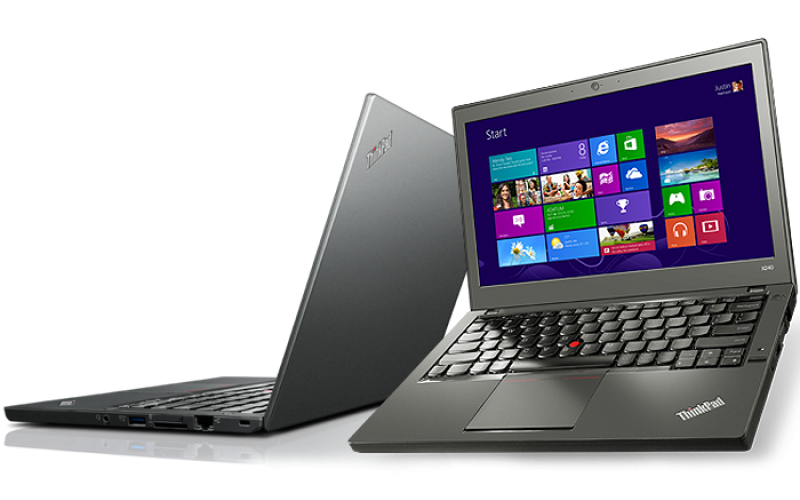
之前公司办公配发的就是 ThinkPad X240 这款笔记本电脑,虽然配置算不上上乘,但是好在键盘手感确实很好(在笔记本里面),而且还算是轻薄。所以这次等我的老式下载机(旧款笔记本电脑)挂掉之后,我又买了款二手的 ThinkPad X240,不错,就是下面这个样子。 我买回来主要用来码字,虽然电脑启动以后也算够用,但还是经不住诱惑买了一款固态硬盘(SSD)。问了一下很懂硬件的卖家,对方告诉我要购买带 NGFF 接口的固态硬盘,这样就可以在不拆掉原来机械硬盘的情况下,加装一块固态硬盘了。 在京东购物网站上根据 NGFF 关键词搜索固态硬盘,主流一线品牌要么已经不再销售这种低端固态硬盘,要么就是断货了,能够买到的基本上都是小厂商的低端产品。但不管怎么说固态硬盘在性能上还是强过机械硬盘的,而且价格也不算太贵。我买了一块 128G 的用来安装操作系统和软件,价格为 169 元。 到手后是下面这个样子的: 附赠一个螺丝是安装时固定用的。再来一张特写: 下面就开始拆装了。 需要注意的是,ThinkPad X240 需要将整个电脑背板的底壳都卸掉,才能够拆装硬件。另外就是操作时要注意防静电,特别是秋冬季,有条件的手腕上戴一根防静电套环,没有条件的在操作前手触摸一下接地的金属物品或者墙壁。 拆下笔记本底壳之后是这个样子的: 如图预留了一个 NGFF 接口的固态硬盘位。 因为 ThinkPad X240 是包含内置、外置两个电池的,因此在拆掉底壳后也要将内置电池断电再进行固态硬盘的拆装工作,方法就是把电池的连接线拔掉。不过我在安装的时候忘记了,不过幸好没有出什么问题。 安装固态硬盘的时候,以一定的倾斜角插入槽口,压平后在另一端用赠送的螺丝固定就完成了。 安装好之后再来一张「全景照」: 然后我们通电启动电脑,按 F12 选择启动项时,如果出现了固态硬盘的选项,就说明已经安装成功,当然我们启动之前的系统,在「磁盘管理」中能够看到未分配的新增磁盘,这就是我们刚安装好的固态硬盘。 为了最大发挥固态硬盘的性能,需要开启主板的 AHCI 特性(电脑启动时按 F1 可以进行主板的功能设置),在计算机属性中依次打开计算机管理——设备管理器,能看到 AHCI 字样就说明开通成功了。...

如何隐藏Win10「此电脑」中的「3D对象、视频、图片、文档、下载、音乐、桌面」文件夹

图片
升级到 Windows 10 操作系统后,打开「此电脑/ThisPC」会多一些文件夹(如下图所示,3D 对象、视频、图片、文档、下载、音乐、桌面),但这些文件夹对我们来说没什么作用,在这么显要的地方显示着实碍眼,能不能让它们不显示呢?当然是可以的。 这里用修改注册表的属性值来隐藏这些文件夹的显示,在修改注册表之前最好备份一下。 按「win+R」组合键呼出运行对话框,输入「regedit」打开注册表编辑器,然后定位到如下路径: 计算机\HKEY_LOCAL_MACHINE\SOFTWARE\Microsoft\Windows\CurrentVersion\Explorer\FolderDescriptions     (可直接复制粘贴前面的路径在注册表编辑器中使用) 该路径下会有很多随机字符串的文件夹,上面提到的 3D 对象、视频、图片、文档、下载、音乐、桌面等文件夹就在这里面。 自己去找的话当然会很麻烦,这里我们直接给出对应的文件夹名称,如下所示: 图片文件夹: {0ddd015d-b06c-45d5-8c4c-f59713854639}\PropertyBag 视频文件夹: {35286a68-3c57-41a1-bbb1-0eae73d76c95}\PropertyBag 下载文件夹: {7d83ee9b-2244-4e70-b1f5-5393042af1e4}\PropertyBag 音乐文件夹: {a0c69a99-21c8-4671-8703-7934162fcf1d}\PropertyBag 文档文件夹: {f42ee2d3-909f-4907-8871-4c22fc0bf756}\PropertyBag 桌面文件夹: {B4BFCC3A-DB2C-424C-B029-7FE99A87C641} 我们以「图片」这个文件夹为例,选择「 0ddd015d-b06c-45d5-8c4c-f59713854639 」该字符串中的某个片段(当然全部选中也可以)并复制,按「Ctrl+F」组合键查找,很快就找到了我们需要的「图片」文件夹。为了验证找到的是否正确,我们可以查看「Name」字段的数据值,值为「Local Pictures」就是图片了,如下图所示: 这时候我们打开该...