博文

全平台的文件传输工具-LocalSend
图片
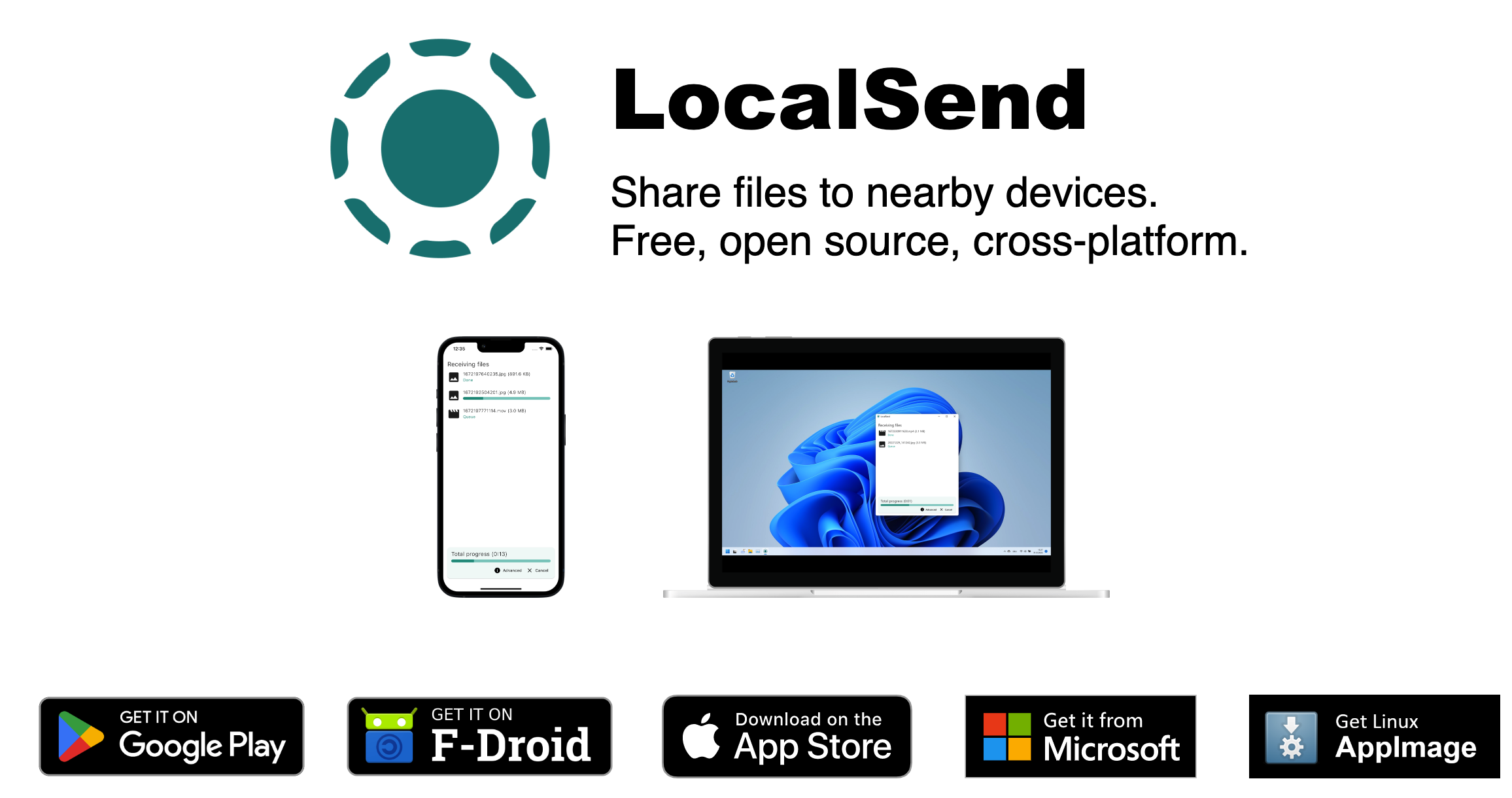
LocalSend 是一个跨平台的文件传输工具,它目前支持 Android(安卓)、iOS、Windows、macOS、Linux 等平台, 也就是主流的操作系统它都已经支持,最关键的是,它还是一个开源项目,应用代码是公开的,我们不用担心隐私方面的问题。如果对作者提供的应用仍然存在安全担忧,可以下载 GitHub 源码,自己编译安装。 LocalSend 官网: https://localsend.org/ GitHub 项目地址: https://github.com/localsend/localsend LocalSend 使用非常简单,在需要传递文件的设备上安装后,让设备处于同一局域网(local Wi-Fi)下,就可以互相识别。LocalSend 设备的互相识别需要网络,但是传输文件却不需要真正接入 internet,换句话说,只需要本地网络就可以完成文件传输。例如你在某个场合需要临时传输文件,手机开一个热点,其它设备接入就可以了,文件传输也不需要消耗手机流量。就是这么方便。 为了使用起来更方便,我们还可以做一些自定义设置: 给设备取一个自己更容易分辨的名称; 在设置中打开自动接收,方便文件传输; 多 Wi-Fi 网络下,设定优先接入网络,方便满足同网络的传输条件; 这个工具最大的优点是简洁、高效、安全、无广告。既解决了实际问题,又没有隐私方面的担忧,值得强烈推荐。
如何在谷歌电子表格(Google Sheets)中生成日期选择器

图片
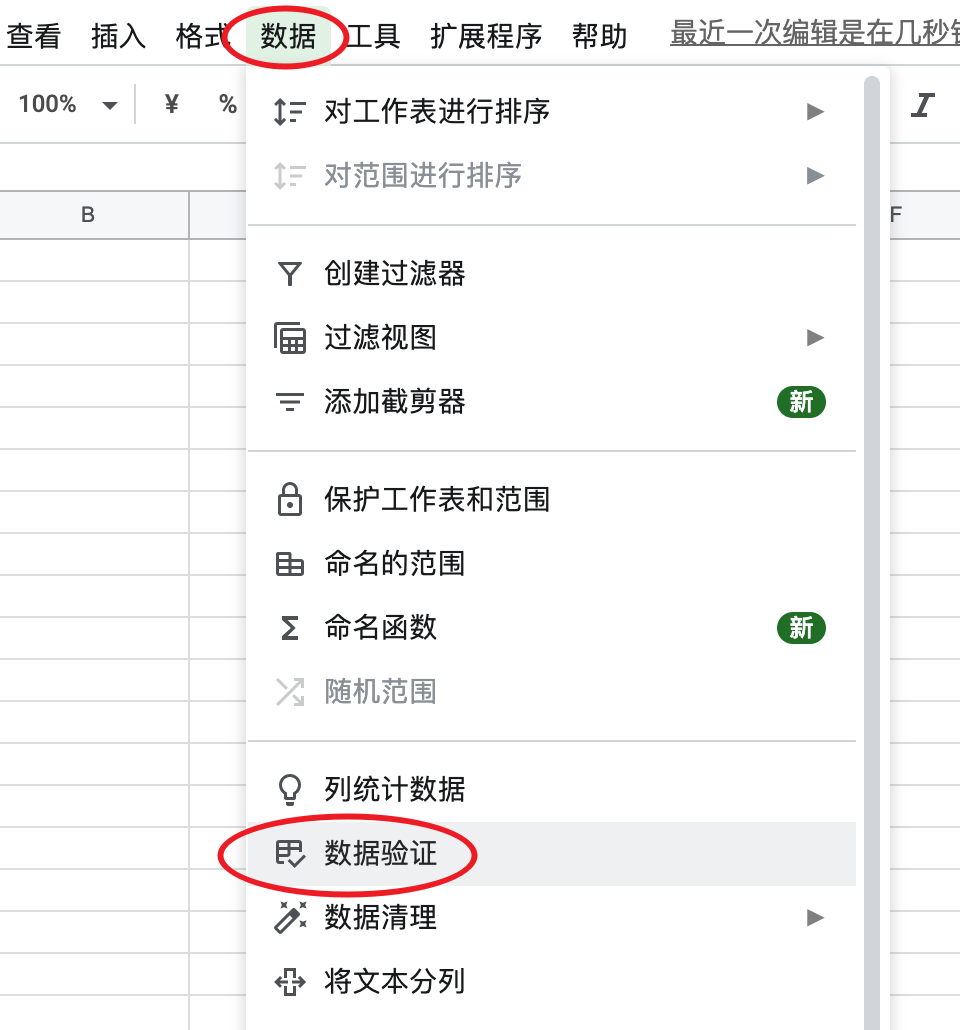
在使用谷歌电子表格(Google spreadsheet, Google Sheets )时,有时候需要在单元格中输入日期,如果输入法本身没有快捷输入日期的功能,通过手动输入则会非常繁琐,有没有办法让单元格生成日期选择器,通过点选操作就可以快速输入日期呢?方法是有的,按照下面的操作就可以完成。 1、选中某个(或多个)需要设置日期选择器的单元格,右键选择【 数据(data) 】——【 数据验证(data validation) 】; 2、选择【 添加规则(Add rule) 】,完成以下几个设置: 2-1、在【 应用范围(Apply to range) 】一栏修改生效的表格范围,例如 B1 到 B13 之间的表格则写为:B1:B13(英文输入); 2-2、在【 条件(Criteria) 】一栏选择【 是有效日期(is valid date) 】,点击完成。 双击在上述设置生效范围内的单元格,即会出现日期选择器(如下图所示),点击即快速完成了单元格的日期输入。

如何在新的iOS系统时间模块中快速输入任意时间?

图片
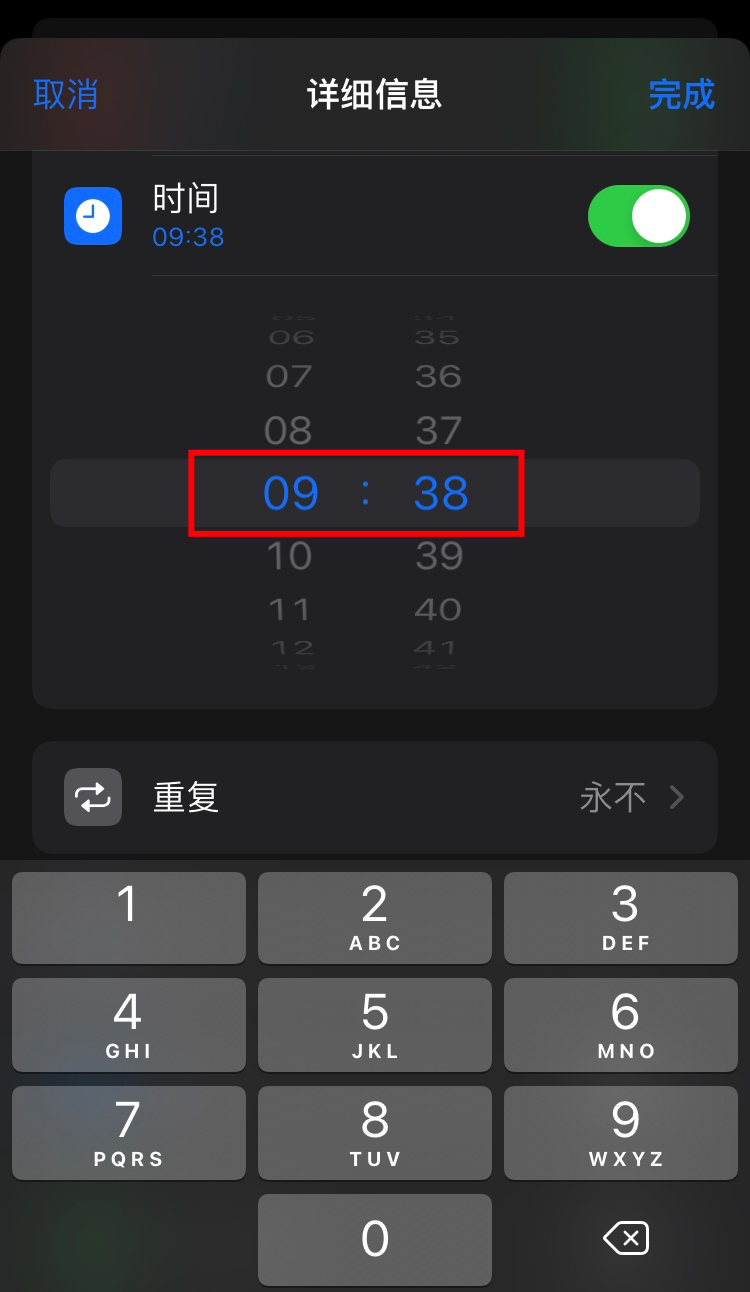
在 iOS 14 系统中,苹果引入了一个非常好的特性,可以在任何需要输入时间的系统工具中,通过手动输入的方式,在时间模块中输入任意时间。 举个例子来说,我在 iOS 系统自带的「提醒事项」app 中, 需要设置一个“ 9:38 ”的提醒,这在 iOS 14 之前的版本是无法办到的 ,因为时间模块的最短分钟间隔是 5 分钟,分钟的尾数只能是0、5 两个数。在 iOS 14 中,苹果让时间模块中手动输入数字变得异常方便,这对我来说来说是非常好的特性,但是它改变了大多数人的使用习惯,被很多人骂,于是在 iOS 15 中,苹果又把时间选择器的时间输入改为滚轮。 我一度以为在 iOS 15 及更新的系统中,又无法在时间模块中输入诸如“9:38”这样的时间,但是无意中发现手动输入的特性仍然保留了,激活的方法也很简单: 在需要输入时间的模块中,点击时间选择滚轮,就立刻弹出了数字键盘,这时候就可以任何输入时间了, 例如“9:38”只需要依次按出 0、9、3、8 这四个数字就完成了输入 ,和之前一样非常方便。如下图所示: (iOS 15 系统中的时间输入模块) 只是我一直觉得苹果系统中的某些特性过于隐蔽,很多人不是无意中胡乱触发,根本就不知道还有这个特性。

桌面端与手机端的FTP无线传输方案

图片
很多时候,我们需要在手机和电脑上进行文件传输,而通过数据线这种有线方式毕竟便利性欠佳,有没有什么无线传输方式,既摆脱了有线的束缚,又有不错的传输速度?有的,那就是 FTP。下文介绍几种可以在手机、电脑端通过 FTP 传输文件的工具方案。 手机和电脑端进行 FTP 无线传输时,实测单文件峰值传输速度可达 15MB/s,在多个文件传输时,这个传输效率已经非常可观了,为了更好地跑满带宽、减少干扰,请优先选择 5G Wi-Fi 频段或者更新的 Wi-Fi 传输协议。 在使用 FTP 进行文件传输时,需要手机、电脑一端开启 FTP server 服务,下面介绍几种具有该功能的 FTP 传输工具。 一、FileZilla FileZilla 是开源免费的 FTP 工具,具有多端支持(暂无手机端),它是我们列举的几个方案中负责桌面端解决方案的工具。 FileZilla 官方网站: https://filezilla-project.org/ 在这里,FileZilla 充当 FTP 的客服端工具,下面的几款手机端 FTP 工具则为 server(服务)端工具。 二、Primitive FTPd Primitive FTPd 是一款 Android(安卓)端的 FTP 传输工具,同时兼有服务端、客户端功能。 Google Play 商店下载 简要设置说明如下: 身份验证:匿名登录(为安全起见,也可以使用用户名、密码); 用户名:(匿名时无); 密码:(匿名时无); 服务类型:FTP; 编码:UTF-8(编码要一致,否则乱码); 端口:任意设置; 其它 FTP 工具也参考类似的设置,注意,在 FileZilla 客户端中使用时,需要填入对应的设置项。 三、Material Files(质感文件) Material Files(质感文件)也是一款 Android(安卓)端的 FTP 传输工具,同时兼有服务端、客户端功能。 Google Play 商店下载 设置方法同 Primitive FTPd,在此不再赘述。下面介绍一个另类用法,在安卓手机的宿主空间、工作空间之间传输文件。 Android(安卓)上的 Workspace(工作空间),是 Android(安卓)提供给用户在同一部手机上拥有两个空间的功能,这两个空间相互隔离,安装的应用不能互相访问数据,起到很好的隐私保护和数据隔...

如何替换iPhone中的牛皮癣图标?

图片
 我们经常能看到大量的牛皮癣图标,这种牛皮癣图标在电商节时尤为泛滥,尤其设计粗糙甚至非常难看的 app 对我们的视觉观感造成极大的污染。下面就介绍如何替换 iPhone 中的 app 图标。 1、下载并获取待替换 app 的图标 为简单起见,我们可以直接下载某款 app 的 Android(安卓)版本,直接解压缩 .apk 安装包就可以获取到该 app 的图标。 以「淘宝」为例,我们在 APKPure 之类安卓安装包下载站下载该 app 的 .apk 安装包,为避免下载到有牛皮癣的版本,我们可以多下载几个历史版本。 将该 app 的后缀由 .apk 修改为 .zip,解压缩这个压缩包。 在 /res/mipmap-xxxhdpi-v4 目录中即可找到该 app 的图标(mipmap-xxxhdpi-v4 文件夹中为像素最高的版本,如 192*192 分辨率)。将该图片传输到 iPhone 的手机相册中备用。 2、在「快捷指令」app 中设置图标 打开系统的「快捷指令」app,点击右上角的 + 按钮,选择新建。 在「所有操作」中选择「打开 App」,点击下图所示的选择项,选择手机中已经安装的「淘宝」app。 这样就完成了执行该快捷指令就打开淘宝 app 的操作。 在上图所示的底部,选择分享按钮,在打开的页面中选择「 添加到主屏幕 」,于是打开下图所示的页面。 在该页面中可以设置放置到桌面的快捷指令的名称和图标,我们点击图标,选择相册中提前准备好的没有牛皮癣的淘宝图标,设置好之后,点击右上角的「添加」按钮,完成设置。 点击刚刚添加到手机桌面的快捷指令图标,测试是否可以正常启动目标(淘宝)app。 3、用快捷指令替换原 app 长按原淘宝 app 图标,选择 「移除 App」——「从主屏幕移除」 (应用没有删除),然后将上面添加的快捷指令图标移过来,这样就完成了所有设置。 如果需要再替换某个 app 的图标,就按照上面的方法依次完成替换。期待后续 iOS 可以开放自定义 app 图标的功能。

如何保持 Telegram 的后台推送?

图片
  Telegram 是非常流行的即时聊天工具(IM),有非常优秀的使用体验,在聊天体验上全面碾压诸如微信(WeChat)之类的,列举几条如下: 1、真正的全平台支持 手机端(iOS、Android)自不必说,桌面端不仅支持 Windows、macOS,还包括少见的 Linux 平台,而且网页版也存在多个版本同时维护——据说是为了让团队内部竞争,以此提供更优秀的使用体验。 2、永远不用担心聊天记录丢失 不仅支持全平台同步,而且用户所有的聊天记录(个人聊天、群聊等)都会保存在云端,随时需要随时查看,不占用本地存储空间。不仅云端存储空间没有限制,而且还是免费的! 3、支持丰富的表情符号(贴纸) 平台内就已经包含丰富的表情符号,用户还可以自己导入外部的表情符号,丰富自己的表情库。 4、极为流畅稳定的使用体验 Telegram 群组支持海量用户(没有考据上限是多少)同时聊天,万人群很常见。很多大群的聊天记录在一周之类超过 10 万条,这是很常见的,即使你有多个群的聊天消息数量都超过了 10 万条,你的 Telegram 客户端(还包括网页端)都能够继续保持流畅运行,而不会像某些 IM 工具直接卡死。 5、使用谷歌推送(FCM)节省电量 像微信这种毒瘤应用,仅允许保持它自己的后台连接,达到实时收取聊天消息的目的。这种极为霸道的方式要求微信的后台服务一直保持服务,不仅如此,微信还会高频地扫描用户存储空间,扫描通讯录、短信等个人隐私数据,还高频地唤醒其它应用(中国大陆 app 之间的交叉唤醒极为常见)。这些极端的流氓行为给用户的手机电量、系统流畅性等方面都造成了巨大破坏。微信是无可辩驳的毒瘤应用。相对而言,Telegram 就没有这些骚操作,它还提供了谷歌推送(FCM)服务,以进一步提升用户使用体验。 一、谷歌推送(FCM)不可用时的解决办法 如果你在 Google 服务不可用的地区(例如中国大陆),最新的 Telegram Android(安卓)应用内,提供了 Telegram 后台服务推送的功能,这是非常有用的,结合翻墙工具可以最大程度地保障消息通知送达的成功率。 像小米、华为、OPPO 这些中国大陆版本的手机系统,都会对应用进行极为严格的后台限制(毕竟像微信这样的毒瘤应用遍地是,交叉唤醒会严重破坏系统环境),谷歌推送(FCM)服务本不可用,再加上 Telegram ...

苹果 iPhone 14 各地区报价对比

图片
苹果 2022 年的新款 iPhone 已经发售了,目前各地区已经开启了抢购模式。 今年 iPhone 14 新机型在主要的硬件特性上有一些显著区别,特别是 SIM卡的硬件设置。在中国大陆、港、澳地区是实体双 SIM 卡设置,而其它地区则基本包含 eSIM。另外需要注意的是,如果购买日版 iPhone,拍照声音为最大且不能调整,也不能关闭。 下表是 2022 版 iPhone 14 的主要硬件差异: 软硬件功能 地区 特性有无 SIM卡槽 中国大陆 双实体SIM卡 香港 双实体SIM卡 美国 双eSIM 日本 SIM+eSIM 5G毫米波 中国大陆 ❌ 香港 ❌ 美国 ✅ 日本 ❌ FaceTime Audio 中国大陆 ❌ 香港 ✅ 美国 ✅ 日本 ✅ 拍照声音 中国大陆 支持调整 香港 支持调整 美国 支持调整 日本 最大且不可关闭 CallKit 中国大陆 ❌ 香港 ✅ 美国 ✅ 日本 ✅ 注:CallKit 功能是在 iOS 设备上,可以直接锁屏接听聊天工具(例如中国大陆的微信)的语音通话,体验和接听普通电话一样。FaceTime Audio 也具有同样的使用体验。在中国大陆 CallKit、FaceTime Audio 均被阉割。 除了在硬件特性上的差异,iPhone 14 各地区的价格也各有不同,最便宜的是美国免税州的,其次是日本,而最贵的则是巴西、土耳其这些地区。以 iPhone 14 pro 为例,价格数据如下表所示。 (下面的表格包含美国免税州、美国含税州两种数据,均以 2022 年 9 月汇率换算成人民币。) iPhone 14 pro 128GB 256GB 512GB 1TB 美国-免税 ¥6,919.67 美国-免税 ¥ 7,612.33 美国-免税 ¥ 8,997.65 美国-免税 ¥ 10,382.97 日本 ¥ 7,294.96 日本 ¥ 8,025.43 日本 ¥ 9,486.37 日本 ¥ 10,947.31 香港 ¥ 7,588.52 香港 ¥ 8,294.51 香港 ¥ 9,794.75 香港 ¥ 11,294.98 美国 ¥ 7,715.44 美国 ¥ 8,487.75 美国 ¥ 10,032.38 韩国 ¥ 11,543.70 韩国 ¥ 7,779.45 韩国 ¥ 8,532.30 韩国 ¥ 10038.00 美国 ¥11...