博文

如何快速浏览一个YouTube长视频的内容?

图片
有时候我们会碰到一个非常长的 YouTube 视频,例如一两个小时的直播录屏内容,有效信息夹杂在大量的无意义内容中,那么如何才能够快速浏览这个长视频,获取到我们需要的有效信息呢?方法如下: 在 YouTube 视频的标题下面,找到「下载」右边的「···」图标,打开后会有如下图所示的功能菜单,选择其中的「内容转文字」,这样右边就会弹出整个视频内容的文字稿。通过快速浏览文字稿,就可以快速了解视频的主要内容了。 在 YouTube 移动端上也有同样的功能。 如果想更有效的获取文字稿的内容,可以将内容复制粘贴到 AI 辅助工具中,例如 ChatGPT、Claude,来帮助我们总结文字稿的内容,这样就更方便快捷了。目前 Claude 支持上传文档文件,当文字稿内容较长时,我们可以用它来帮助我们总结归纳。

设计优美好看的网站截图——Kali Linux

图片
这是我见过的设计非常好看的一个网站: Kali Linux ,无论在布局还是色彩、视觉效果上都给人美的感受。 下面截图是 桌面版的白色版 、 暗夜版 。由于手机上截图的限制,暂时没有找到截取完整网页的办法。 提醒: 图片是一张完整的长图(分辨率:2560*19066),并没有做切片处理,因此加载、显示过程可能较为缓慢。 1、Kali Linux 白色版 2、Kali Linux 暗夜版

如何在Gmail中添加其它邮箱来收发邮件?

图片
最近在 Gmail 的邮箱设置中,通过「用这个地址发送邮件」添加第三方邮箱账号,总是会出现错误而无法添加。最终折腾了好多次才发现问题的解决办法,现分享出来供大家参考。步骤及说明如下: 1、通过 「用这个地址发送邮件」 无法成功添加时,可通过下图所示的 「查收其他账号的邮件」 功能添加 我反复尝试通过「用这个地址发送邮件」入口添加,结果均告失败,最终通过「查收其他账号的邮件」添加成功。 2、可选择通过「Gmaillify」功能进行账号关联 将自己的第三方账号与 Gmail 关联后,就可以方便快捷地在 Gmail 中查收其它平台的邮件,而且可以 直接在 Gmail 中用关联的第三方邮箱账号发送邮件,效果和直接在第三方平台发送邮件一样(收件人看到的发件人不是 Gmail 账号,而是关联的第三方账号) 。 需要注意的是, 一个 Gmail 账号只能够与一个第三方账号进行「Gmaillify」方式的关联 ,其它账号只能够通过 POP3、IMAP 等协议添加。 通过「Gmaillify」方式关联时,有一个技巧,先登录这个需要被关联的账号,再在 Gmail 中操作,直接一键就可以设置成功了。 3、通过 POP3、IMAP 等协议添加第三方账号需要使用客户端密码 较大的邮件服务商通常都提供在第三方邮箱客户端登录的功能,而这些登录基本上以 POP3、IMAP 等主流协议为主,为了保证账号的安全,通常不能直接使用第三方邮箱的「账号+密码」的方式登录,而需要单独在第三方账号的设置里,手动生成一个「应用/app/客户端」密码,这个密码通常是随机字符,用于特定环境登录。如果觉得自己的账号有风险,在设置里面删除旧的「应用/app/客户端」密码,客户端就需要重新登录了,这样就提高了账号的安全性。

如何给 Android 13 的单个短信号码的通知设置为“静音”?

图片
 Android 13(安卓 13)的短信通知,一直以为只能够屏蔽通知(以后收不到),今天无意中发现其实可以给单个短信号码的通知“静音”,也就是通知照常接收,只是以没有声音、震动的安静状态接收。 设置的方法如下: 打开单个短信页面,点击右上角的「详细信息」,再点击「通知」,就看到了熟悉的通知设置菜单,我们选择“静音”即可。 不是很明白 Google 为什么将功能隐藏如此之深,为何不像给单个 app 设置通知一样,而要绕这么大一个不容易被发现的湾子。

红米K40 Xiaomi Redmi K40/Poco F3/Mi 11X(alioth)类原生刷机包项目汇总

图片
小米红米 K40 手机的类原生项目众多,这得益于内核开源后维护者积极踊跃参与,小米新发布的手机没有再完整开源内核(小米假开源,做做开源的样子),导致新机基本无维护刷机包出现。且用且珍惜吧! 下面是收集到的红米 K40(alioth)的类原生项目,排名分先后。 (刷机包的质量和维护者水平直接相关,下面以项目影响力的整体质量排名) 红米K40 Xiaomi Redmi K40/Poco F3/Mi 11X(alioth) 项目名称 官网地址 下载地址 沟通交流 补充说明 LineageOS 官网 ROM包地址 Reddit 其它类原生项目的基础项目,系统最简洁、流畅、稳定,缺乏自定义设置 PixelExperience 官网 同官网 Telegram 粉丝群体较大的项目,但该机型维护者更换频繁 ArrowOS 官网 同官网 Telegram 粉丝群较大,质量不错。之前的维护者脱离官网发包:MiPa PixelOS 官网 ROM包地址 Telegram 以PE为基础的项目 LMODroid 官网 ROM包地址 以去 Google 化为特色,增加桌面模式、平行空间等特色功能 crDroid 官网 ROM包地址 Telegram Evolution X 官网 ROM包地址 News 自定义设置较多的项目,粉丝数尚可 Project Elixir 官网 ROM包地址 Telegram 小众项目 VoidUI Tiramisu 官网 ROM包地址 Telegram 小众项目,基于 PixelExperience Plus PixelPlusUI 官网 ROM包地址 Telegram 小众项目

如何禁止安卓系统的自动更新?

图片
有时候使用的安卓系统各方面表现都还不错,不再想继续升级到未知的新系统,但是系统老是弹更新提醒的通知,该怎么办? 以我使用的 PixelOS 类原生系统为例,系统每隔几个小时就会弹一次更新提醒,而且无法关闭,非常烦人。 联想到之前的帖子曾经介绍过如何删除系统应用—— 使用ADB不root删除小米MIUI系统自带应用 ,下面就是解决办法: 1、打开系统「设置」——「应用」,点击「查看全部 x 个应用」(不同的系统路径可能会稍有不同); 2、点击右上角,打开「 显示系统应用 」,用关键词「更新」搜索这个系统应用; 3、记录下这个负责系统更新的系统应用包名,我的是“ net.pixelos.ota ”(如下图所示); 4、用上面提到的帖子中的方法完成必要的工具设置(ADB 配置、开启 USB 调试); 使用ADB不root删除小米MIUI系统自带应用 5、冻结「系统更新」这个应用; adb shell pm disable-user net.pixelos.ota  (根据自己的包名进行替换) 恢复可以使用指令:adb shell pm enable net.pixelos.ota 最后我们查看「系统更新」的状态,显示「 已停用 」,重启检查手机,发现可以正常启动、使用,也不再弹出系统更新提醒了。 如果以后需要这个「系统更新」再次正常使用,使用  enable  指令恢复就是了。 重要提醒: 已知国产 MIUI 系统冻结、删除「系统更新」应用会导致手机无法开机(国际版 MIUI 则无此限制)!

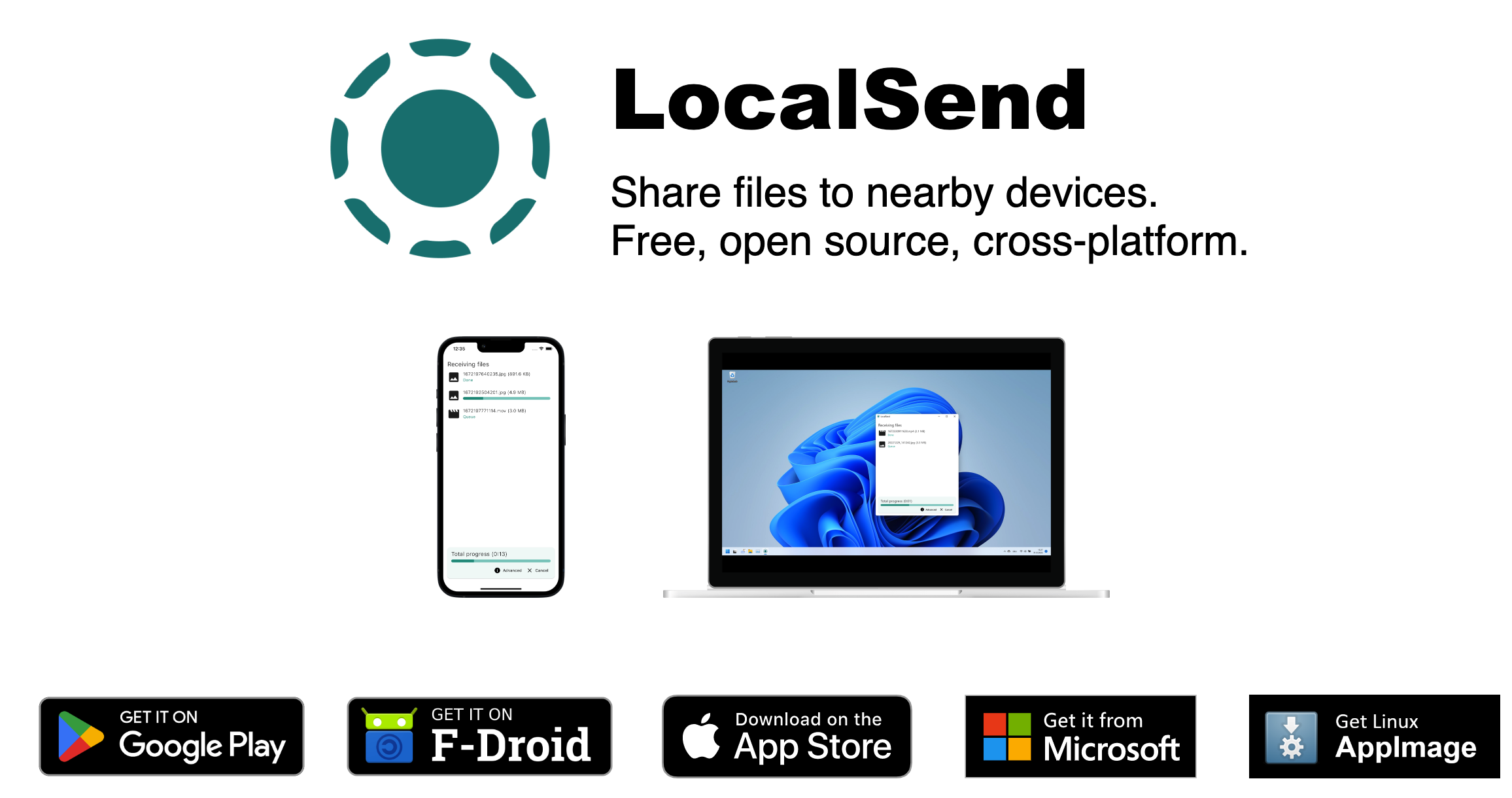
全平台的文件传输工具-LocalSend

图片
LocalSend 是一个跨平台的文件传输工具,它目前支持 Android(安卓)、iOS、Windows、macOS、Linux 等平台, 也就是主流的操作系统它都已经支持,最关键的是,它还是一个开源项目,应用代码是公开的,我们不用担心隐私方面的问题。如果对作者提供的应用仍然存在安全担忧,可以下载 GitHub 源码,自己编译安装。 LocalSend 官网: https://localsend.org/ GitHub 项目地址: https://github.com/localsend/localsend LocalSend 使用非常简单,在需要传递文件的设备上安装后,让设备处于同一局域网(local Wi-Fi)下,就可以互相识别。LocalSend 设备的互相识别需要网络,但是传输文件却不需要真正接入 internet,换句话说,只需要本地网络就可以完成文件传输。例如你在某个场合需要临时传输文件,手机开一个热点,其它设备接入就可以了,文件传输也不需要消耗手机流量。就是这么方便。 为了使用起来更方便,我们还可以做一些自定义设置: 给设备取一个自己更容易分辨的名称; 在设置中打开自动接收,方便文件传输; 多 Wi-Fi 网络下,设定优先接入网络,方便满足同网络的传输条件; 这个工具最大的优点是简洁、高效、安全、无广告。既解决了实际问题,又没有隐私方面的担忧,值得强烈推荐。