博文

macOS 系统安装 adb 及使用 adb 命令刷机
图片
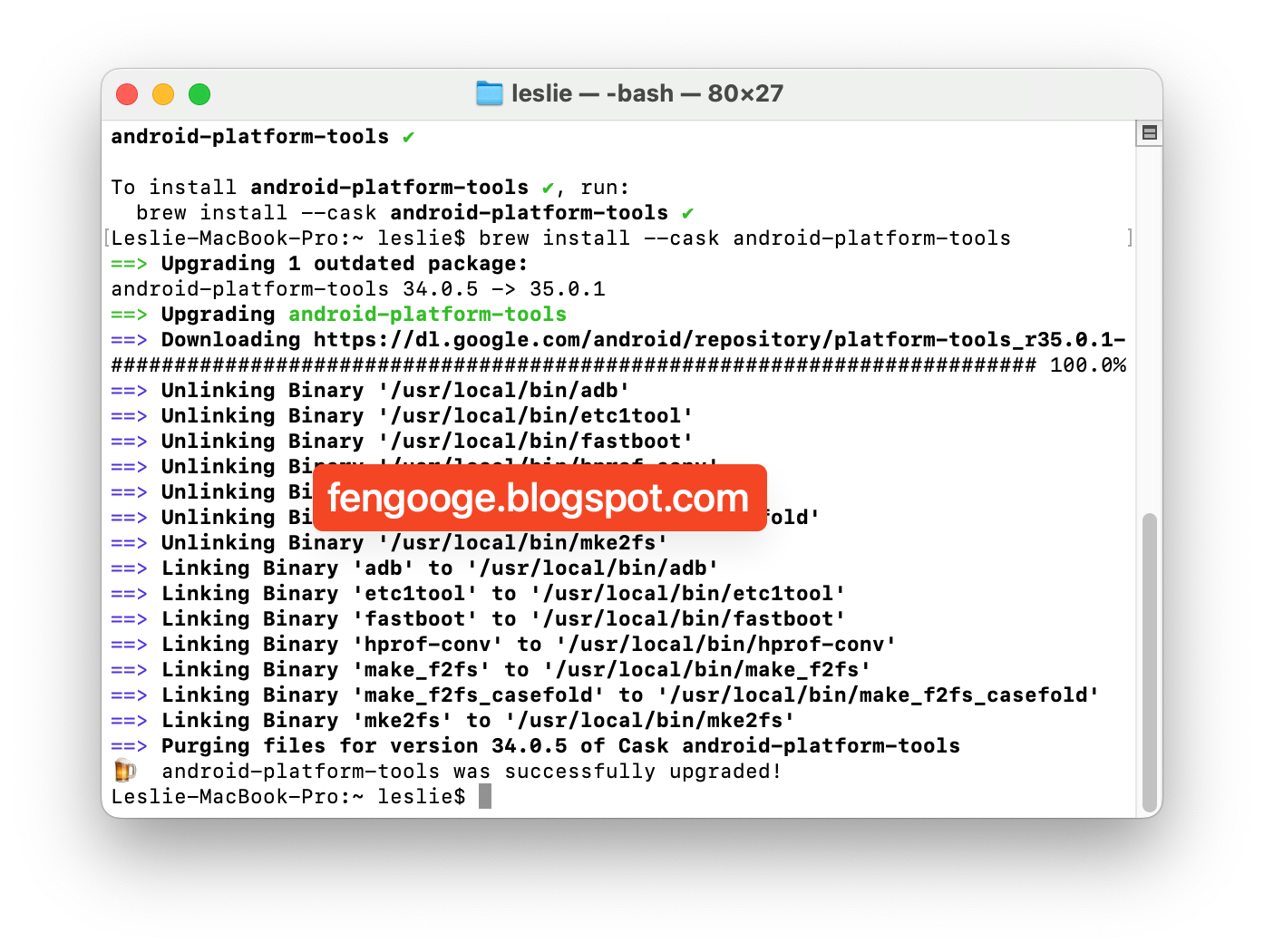
一直以来,在 macOS 系统上给 Android 手机刷机,都是打开 VMware 虚拟机,将下载好的刷机文件拖入虚拟机中,使用 Google 提供的 platform-tools 工具刷入。今天尝试了一下直接在 macOS 系统上刷机,操作过程记录如下: 1、使用 Homebrew 安装 platform-tools 工具包 打开 macOS 系统的「 终端 」工具,输入如下命令安装 platform-tools : brew install --cask android-platform-tools 如果安装过程出现错误,根据提示进行调整,使用代理工具时应开启 tun 模式。当提示“android-platform-tools was successfully installed!”则代表安装成功。 安装成功后重启「终端」再使用。 2、检查手机与 mac 电脑的连接状态 1)手机重启进入 recovery 模式 在 recovery 模式中打开 sideload 功能。 2)检查手机与电脑连接 在「终端」中输入如下命令检查手机与电脑的连接状态: adb devices 若显示如下信息则表示连接成功: List of devices attached 60ed9e6d        sideload 若连接不成功,尝试重新开关 sideload 功能,重新连接手机数据线(这里出问题的概率较大)。 3、使用 adb 命令给 Android 手机刷入 ROM 包 adb sideload ROM 包路径 其中“ROM 包路径”直接将 ROM 包文件拖入「终端」窗口中即自动添加。刷机过程会显示进度,大概进行到 47% 时即完成,重启手机就可以享用新系统了。

可以下载 macOS 各历史版本固件安装包的工具:Mist

图片
 有时候需要下载特定版本的 macOS 系统固件安装包,如果自己在应用商店下载,则只能够下载少数几个自己下载过的版本,非常不方便。这里推荐一个工具:Mist。 Mist 是一款开源免费的工具软件。项目地址: https://github.com/ninxsoft/Mist 安装后刷新,就可以看到 macOS 系统的版本列表。 下载列表分两种类型:固件(Firmwares)、安装助手(Installers),可以根据自己的需要选择。 另外,再补充一个可以下载 iOS 、macOS 系统固件的网站: IPSW: https://ipsw.me/

如何解决某些国内网站、app疯狂上传的问题?

图片
我们在访问国内的网站尤其是看视频的时候,会发现一个现象,有时候上传流量会突然飙升,有服务在进行疯狂上传。最典型的例子是抖音,一人刷抖音,全家上网都遭殃(网络卡顿)。为什么会这样呢? 以腾讯视频为例,当我们打开腾讯视频的网站或应用观看视频时,一般情况下,我们是从腾讯的服务器下载视频资源,这些下载的流量,腾讯是需要向电信运营商付费的(当然个人的宽带也是付了钱的)。腾讯为了省钱,就将每个用户的腾讯视频应用甚至浏览器弄成一个小型的缓存站。当其他用户观看视频的时候,就可以不用从腾讯自己的服务器下载视频,而是从被当作缓存站的个人用户那里。不止腾讯,国内几乎所有的视频网站都这样搞,看视频时都会霸道地疯狂上传,上传流量、上传网速是下载的几倍、十几倍是常有的事。 这样做确实给腾讯这样的视频服务提供商省了大笔的钱,但却给用户带来了诸多麻烦: 首先,不加节制地上传会阻塞下载,最直接的例子就是上面说的,当家庭网络有人刷抖音时,其他人上网就会变得非常卡。 其次,这种把用户个人网络当作缓存节点的做法,是使用了一种叫做 UPnP 的技术,简单的理解就相当于在用户的内网植入了「特洛伊木马」(类似于用户内外网的「打洞」),这种做法很容易将用户网络和设备暴露在外网中,从而显著增大用户网络或设备被入侵的风险。 那么,我们该如何禁止诸如腾讯这样的无良厂商的流氓行为呢?方法如下: 1、在路由器中关闭 UPnP 功能 登录自己的路由器,找到 UPnP 设置选项,将其关闭。 2、关闭 IPv6 网络 同样的,可以在路由器的设置中,找到 IPv6 的设置选项,将其关闭。了解 IP 网络相关知识的应该知道,IPv6 可以方便地将内外网打通(实际上 IPv6 是将用户设备直接暴露在外网的),这样的网络特性将使得视频网站做上述的流氓行为非常简单方便。 当然,如果想进一步限制视频网站的「打洞」行为,应该尽量避免使用它们提供的应用(包括手机端应用、桌面端应用)。上述操作能够避免它们在浏览器观看视频时的疯狂上传行为,但是客户端应用却可能无法奏效,因为它们有可能不使用开放的 UPnP 技术来实现「打洞」行为。建议在观看这些视频网站的视频时,尽量选择使用浏览器网页观看。 当你看到几乎所有的视频网站,都竭力推荐你安装使用它们的客户端软件观看视频时,你现在是不是都明白了。

如何快速浏览一个YouTube长视频的内容?

图片
有时候我们会碰到一个非常长的 YouTube 视频,例如一两个小时的直播录屏内容,有效信息夹杂在大量的无意义内容中,那么如何才能够快速浏览这个长视频,获取到我们需要的有效信息呢?方法如下: 在 YouTube 视频的标题下面,找到「下载」右边的「···」图标,打开后会有如下图所示的功能菜单,选择其中的「内容转文字」,这样右边就会弹出整个视频内容的文字稿。通过快速浏览文字稿,就可以快速了解视频的主要内容了。 在 YouTube 移动端上也有同样的功能。 如果想更有效的获取文字稿的内容,可以将内容复制粘贴到 AI 辅助工具中,例如 ChatGPT、Claude,来帮助我们总结文字稿的内容,这样就更方便快捷了。目前 Claude 支持上传文档文件,当文字稿内容较长时,我们可以用它来帮助我们总结归纳。

设计优美好看的网站截图——Kali Linux

图片
这是我见过的设计非常好看的一个网站: Kali Linux ,无论在布局还是色彩、视觉效果上都给人美的感受。 下面截图是 桌面版的白色版 、 暗夜版 。由于手机上截图的限制,暂时没有找到截取完整网页的办法。 提醒: 图片是一张完整的长图(分辨率:2560*19066),并没有做切片处理,因此加载、显示过程可能较为缓慢。 1、Kali Linux 白色版 2、Kali Linux 暗夜版

如何在Gmail中添加其它邮箱来收发邮件?

图片
最近在 Gmail 的邮箱设置中,通过「用这个地址发送邮件」添加第三方邮箱账号,总是会出现错误而无法添加。最终折腾了好多次才发现问题的解决办法,现分享出来供大家参考。步骤及说明如下: 1、通过 「用这个地址发送邮件」 无法成功添加时,可通过下图所示的 「查收其他账号的邮件」 功能添加 我反复尝试通过「用这个地址发送邮件」入口添加,结果均告失败,最终通过「查收其他账号的邮件」添加成功。 2、可选择通过「Gmaillify」功能进行账号关联 将自己的第三方账号与 Gmail 关联后,就可以方便快捷地在 Gmail 中查收其它平台的邮件,而且可以 直接在 Gmail 中用关联的第三方邮箱账号发送邮件,效果和直接在第三方平台发送邮件一样(收件人看到的发件人不是 Gmail 账号,而是关联的第三方账号) 。 需要注意的是, 一个 Gmail 账号只能够与一个第三方账号进行「Gmaillify」方式的关联 ,其它账号只能够通过 POP3、IMAP 等协议添加。 通过「Gmaillify」方式关联时,有一个技巧,先登录这个需要被关联的账号,再在 Gmail 中操作,直接一键就可以设置成功了。 3、通过 POP3、IMAP 等协议添加第三方账号需要使用客户端密码 较大的邮件服务商通常都提供在第三方邮箱客户端登录的功能,而这些登录基本上以 POP3、IMAP 等主流协议为主,为了保证账号的安全,通常不能直接使用第三方邮箱的「账号+密码」的方式登录,而需要单独在第三方账号的设置里,手动生成一个「应用/app/客户端」密码,这个密码通常是随机字符,用于特定环境登录。如果觉得自己的账号有风险,在设置里面删除旧的「应用/app/客户端」密码,客户端就需要重新登录了,这样就提高了账号的安全性。

如何给 Android 13 的单个短信号码的通知设置为“静音”?

图片
 Android 13(安卓 13)的短信通知,一直以为只能够屏蔽通知(以后收不到),今天无意中发现其实可以给单个短信号码的通知“静音”,也就是通知照常接收,只是以没有声音、震动的安静状态接收。 设置的方法如下: 打开单个短信页面,点击右上角的「详细信息」,再点击「通知」,就看到了熟悉的通知设置菜单,我们选择“静音”即可。 不是很明白 Google 为什么将功能隐藏如此之深,为何不像给单个 app 设置通知一样,而要绕这么大一个不容易被发现的湾子。